Pengenalan Tinta Jenis Sublimation


Tinta Sublime atau lebih dikenal dengan sebutan tinta sablon merupakan tinta khusus yang digunakan
untuk mencetak gambar dan ditransfer dengan menggunakan mesin heat transfer ke media seperti baju, tas, keramik, mug, dan lainnya.
Tinta Sublime adalah tinta berjenis pigment yg memiliki konstruksi dan struktur bahan yang disesuaikan untuk kemampuan transfer.

Tinta Sublimation walaupun diperuntukkan untuk printer inkjet biasa, namun dikembangkan bukan oleh pabrik pembuat printer. Kebalikan dengan Tinta Inkjet Biasa yang dikembangkan oleh pabrik pembuat printer. Tinta Sublimation ini dikembangkan oleh pihak lain yang memanfaatkan teknologi inkjet untuk keperluan komersial. Dengan menggunakan tinta ini, maka proses sublimation, yaitu proses padat langsung menjadi gas, bisa dipindahkan untuk memindahkan gambar yang dicetak dengan tinta sublime ke bahan lain (kain, keramik, polyster, dsb) setelah dipanasi dengan mesin pemanas. Keuntungannya dengan proses sublimasi ini, printer personal bisa menjadi mesin komersial dengan harga yang terjangkau. Aplikasi hanya khusus untuk Printer EPSON. Menggunakan kertas HVS, Inkjet Paper, Transfer Paper dan sebagainya. Jadi yang mentransfer ke kaos adalah tintanya. Setting print menggunakan Mirror. Sehingga disini kertas hanya sebagai perantara untuk bantuan pemindahan hasil cetakan sablon.

KEUNGGULAN & KELEMAHAN TINTA SUBLIME DENGAN TINTA JENIS LAIN :
  1. Tinta sublime pada umumnya berbahan dasar minyak bukan air seperti tinta jenis Dye.
  2. Hasil cetak tinta sublime tahan lama dan tidak mudah luntur ( baik indoor /outdoor ).
  3. Hasil cetak tinta sublime lebih banyak ( hemat ) dari pada tinta Dye.
  4. Hasil cetak tinta sublime cepat kering dan dapat langsung digunakan.
  5. Tinta sublime dapat digunakan mencetak pada media : kain,keramik,logam dll.
  6. Pada saat penggunaan tinta ini kondisi printer harus dalam keadaan menyala ( baik digunakan maupun tidak digunakan) untuk menghindari mampet pada print head, dikarenakan tekstur tinta sublime lebih kental dibandingkan dengan jenis tinta lain.
  7. Warna hasil cetak pada kertas sedikit mengalami penurunan hasil / gelap tetapi tidak mempengaruhi pada hasil akhir ( pada media cetak ).

 Semoga bermanfaat.

www.tukangtinta.com


    Read More..

    Serial Number ID Tinta Epson L100 L200 L800

    Kali ini Kang Eko akan sharing tentang Serial Number / ID Tinta Epson L100, L200, L800. langsung saja ya...

    Berikut ini cuplikan email yg mampir ke email kang Eko :
    "Saat sy coba set printer utk pertama kalinya, saya baru sempat mengisi tinta ke dalam tabung2 tinta saja. kemudian kardus botol dan bekas botol tinta saya buang karena takut kotor.
    Kurang lebih 1 minggu kemudian saya baru mau coba intsall driver ke PC, namun komputer meminta serial number tinta. Sy bingung dan menyesal krn botol tinta dan kardusnya sudah sya buang tanpa sy sempat mencatat serial numbernya.
    Akhirnya dari sejak beli, sy belum pernah pakai printer tsb. Saya harus bagaimana ya pak, karena saya tidak ingin membeli tinta lagi hanya untuk mendapatkan serial number yg baru."

    Tidak perlu khawatir, karena disini kang Eko akan mencoba berbagi Serial Number / ID Tinta Epson L100, L200, L800. 

    UPDATE : CARA RESET EPSON L800 KLIK DI SINI

    Serial Number / ID Tinta Epson L100, L200 (4 Botol Tinta)


    Black ID Tinta :
    9BK-VCG-9TB-V29R
    Y6J-ND6-7P5-PUPM
    8YF-WYY-BN3-7895
    Z83-XZZ-DZ9-AP2R
    4AA-YKA-JWP-YG8Q
    PX3-C4Z-UB8-TT9Q
    EKA-3TF-A24-GETR
    J3K-958-9J4-5DLN
    GDU-T62-G5N-3GMJ
    7UR-BVW-47F-MBLZ
    GPC-XJQ-VT9-799R
    6T2-YBZ-9WX-J42A
    3BV-YV9-459-S2RC
    2YB-CXS-T8D-KXDG
    445 - 645 - 6UD - E7VQ
    X52 - 4HD - UVR - ZYRC
    YVJ - FAW - J92 - QUES
    VYM - 8WZ - 5F2 - RMQ3
    B3M - QUH - 5ZB - YE8Z
    TW7 - 6UE - BN4 - L8MB
    63C - 8CD - DDQ - 55DA
    A6X - 4HV - DQ9 - X3BZ
    38J - 7W3 - 7WF - AL2B
    H7R - HJK - FFU - P6EM
    VB5 - 3TW - TVE - 9PAP

    Magenta ID Tinta :
    PBX-M6D-6CS-X44Q
    9LN-33L-CMF-ZQR3
    47S-2KX-JTW-8PDA
    BMC-KU8-2LT-C3VM
    LW6-5YU-QNU-RU35
    LV5-BJ8-W26-GSJS
    SYH-LYR-7RR-L8EF
    MWA-MUJ-W6K-YJDY
    HXB-ES6-5TD-UKRP
    BJ2-HB4-8QP-GKPQ
    4XP-YJ7-N7Z-6X63
    VKT - 3N8 - K3S - EDQR
    LDR - 2EA - 6KL - 4KCP
    K5X - AW3 - VDU - X8GN
    FEA - 8Q8 - UZM - B7U5
    FXL - LFM - XAY - LUR3
    9A2 - E8J - BH9 - 8D6Z
    F7B - 339 -ED2 - J4UA
    X4H - PNM - 2V5 - DGNZ
    22L - AML - DVU - 9RK9
    72W - J3K - 4BE - L7KG
    EG2 - JSH - 6HY - KBX5

    Yellow ID Tinta :
    JR8-929-5EG-SVTJ
    SEM-WBF-REX-CUHJ
    5LN-834-UT6-7DUY
    DRV-QET-8H5-FWTE
    B7R-5E7NTJ-HRDM
    RXU-7VR-XK7-P7JZ
    FX2-6XP-PGL-LTFP
    K33-RG2-YRN-XACJ
    QGM-5Z8-6UC-UWBQ
    B5W-AZ8-F82-QADY
    G4A-9VQ-A8Q-2EFZ
    DN4 - 5BE - S26 - NMY5
    ALQ - W9G - 92W - YDMN
    PPZ - FTN - 6TL - D8EZ
    QDB - L3C - 5NU - TP5G
    VPT - 36F - A3E - KW7E
    QGD - P7Q - PLX - CNUZ
    7XG - B4Q - QFZ - XCJG
    HM9 - JVZ - LQ3 -H4BA
    5G3 - VR3 - HPU - 6XDZ
    77X - 5CP - 527 - H4JZ
    ADE - BRE - Z8S - JR6J

    Cyan ID Tinta :
    P3L-AWY-7E4-78GM
     Z7B-XK6-G8L-3CN3
    77C-ZNQ-DS7-SC5M
    B5V-DDM-QTT-FDR3
    PSC-A9Z-87X-6Z4R
    XXX-996-B96-BBUC
    DV9-E8U-JW4-K47Z
    WQ3-8ZR-M6Z-Z96F
    MAY-M8D-8LZ-VUXC
    VKP-V8T-87L-PGWB
    LHL-K58-D3H-GV25
    vbm - L3q - 4wp - v2te
    Y2A - VBR - QBZ - XD3Q
    H2X - 4UX - 7X9 - 4KCP
    B84 - RUA - MM7 - UY85
    JSL - 5PU - 5HL - QQBF
    CL4 - CQB - HUG - Y53P
    A92 - Y6J - YTM - 55VZ
    DY5 - 744 - DTS - CR4A
    J44 - 5LP - 2QL - WCWP
    B94 - MK2 - UXJ - 2BGE
    4ND - YSC - M3G - VGNC

    Serial Number / ID Tinta Epson L800 (6 Botol Tinta)


    Black ink bottle ID:
    QJK-8M3-8SK-WE7N
    TQY-9DL-2WA-98EA
    L5H-8YL-MGG-2CDJ
    QTX-WHE-R6L-DTBM
    TUP-AB9-KPS-MZX5
    32X-FDB-UUT-26UC

    Cyan ink bottle ID:
    64S-GB8-D68-PEPB
    A7R-VLM-LRA-X583
    QWU-ZXZ-RVP-V7HZ
    8LL-JEM-CD2-957F

    Light Cyan ink bottle ID:
    TJT-2EQ-F9H-T97C
    327-6WX-BN3-CFHS
    SFL-J2G-RH2-857M

    Magenta ink bottle ID:
    3BJ-VEF-RV7-J8AE
    F68-2JE-E6T-BQ6N
    RVR-9Z4-CA7-ZUDR
    NQ8-TFS-Q34-J4RC

    Light Magenta ink bottle ID:
    XKK-3TP-UU4-XE85
    Z5Z- C5Q-Q6F-APZF
    9F8-QEC-RDD-85TF

    Yellow ink bottle ID:
    UTV-GPF-2H3-BFW5
    C9K-88G-JUQ-HGYM
    FB7-Q2N-APU-XQ4E
    SF8-WBQ-LH7-S5TF

    Bagi yg tidak ingin menggunakan Serial Number atau ID Tinta, bisa menggunakan alternatif software WIC Reset Utility. Silahkan Baca di sini http://ekohasan.blogspot.com/2011/11/cara-reset-ink-level-epson-l100-l200.html
    Read More..

    Reset Online Memori Printer Epson L120 6281285309997

    Hello Sobat, Kali ini Bang Mone si TukangTinta.Com ingin membagikan pengalaman tentang Reset Memori Printer Epson L120 perlu diketahui sebelumnya bahwa disetiap printer epson ada batas maksimal penggunaan print dan indikasi awal printer tidak bisa digunakan saat mau melakukan test print, lalu pesan di monitor komputer ada tulisan warning " Service Required ", kemudian di lampu printer blingking berkedip warna merah,

    kali ini Bang Mone si TukangTinta.Com menerima Jasa Reset Memori Via Online untuk printer Epson type ;


    ** ( L120|L220|L310|L130|L550 ) **
    ** ( L555|L455|L360|L365|L565 ) **
    ** ( L655|L810|L850|L1300|L1800 ) **


    Jika sobat butuh Jasa Reset Memori Printer Epson Via Online cukup membayar ;
    1. Rp.75.000,- / reset atau,
    2. Bisa dibeli softwarenya *harga call.
    Langkahnya :
    1. Jaringan internet stabil.
    2. Download aplikasi Teamviewer klik Link Download.
    3. Install Teamviewer, lalu kirim Your ID & Password ke kami.
    4. Ada printer yang mau direset.
    5. Tinggal duduk manis saja (Mudah,Murah,Cepat,Ngga Repot,Irit Bensin).
    6. Lanjut untuk aktivitas print kembali.


    Sekian informasi yang dapat saya berikan.


    Salam, 

    Bang Mone si TukangTinta.Com
    www.tukangtinta.com

    Mobile.+6281285309997

    PIN BB : 5A9B2C1A |7E0EB6C2
    Read More..

    Cara Reset Manual Indikator Tinta Epson L110 L120 L210

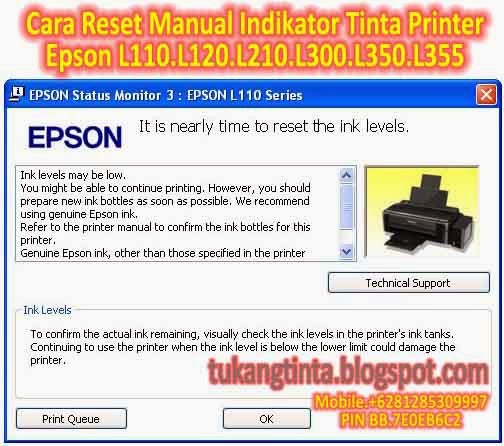
    Hello Sobat, Kali ini Bang Mone dari TukangTinta.Comingin membagikan pengalaman tentang " Cara Reset Manual Indikator Tinta Epson L110.L120.L210.L300.L350.L355 ", perlu diketahui sobat untuk printer epson terbaru ini yang mana indikator tinta akan membaca kosong pada batas waktu maksimal pencetakan dan tentunya printer tidak akan bisa digunakan, sekilas info untuk permasalahan seperti ini kalau kita menggunakan cara dari epsonnya yang mana kita harus membeli tinta original dan memasukkan serial number yang berada dikemasan botolnya, saya kira cara ini memakan waktu yang lama, nah!! tanpa Bas Bis Bus alias Basa Basi Busuk hehehe Bang Mone ingin berbagi bagaimana cara yang simple dan praktisnya :


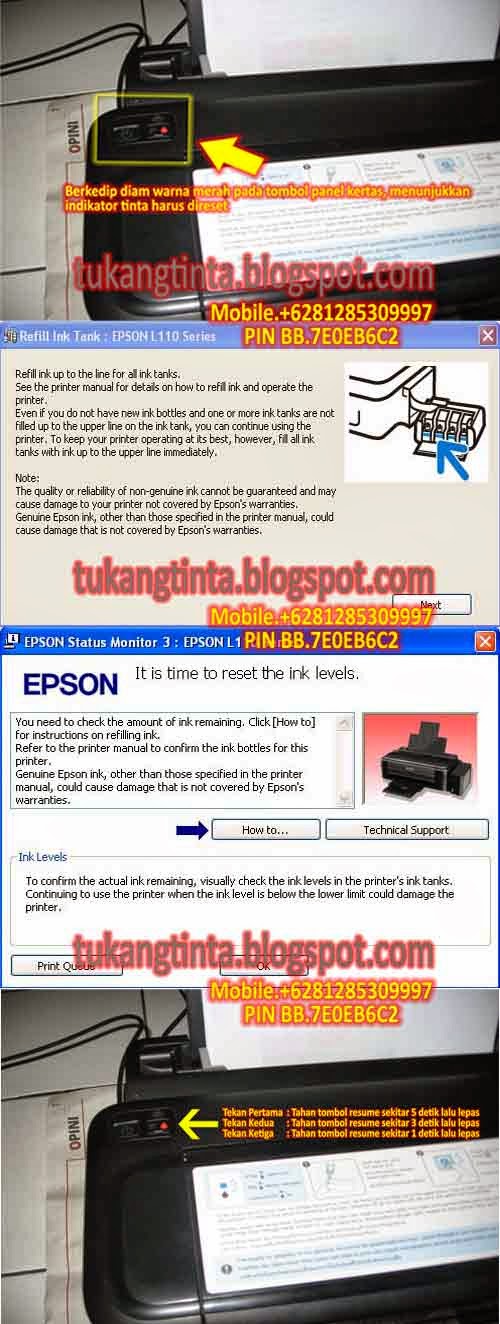
    Sebelum printer tidak bisa digunakan di monitor komputer akan timbul peringatan " It is nearly time to reset the ink levels " yang arti intinya sobat harus bersiap siap untuk mereset indikator tintanya dan sampai batas printer tidak bisa mencetak akan timbul peringatan " It is time to reset the ink levels ", Kemudian untuk cara resetnya sobat tinggal menekan tombol resume atau kertas (tombol disamping tombol power), Tekan pertama tahan tombol resume sekitar 5 detik lalu lepas, Tekan kedua tahan tombol resume sekitar 3 detik lalu lepas, Tekan ketiga tahan tombol resume sekitar 1 detik lalu lepas, setelah itu akan hilang lampu warna merah pada tombol resumenya dan printer siap digunakan kembali.


    Selesai.


    Sekian artikel Bang Mone dari TukangTinta.Com mengenai " Cara Reset Manual Indikator Tinta Epson L110.L120.L210.L300.L350.L355 ", Semoga dapat bermanfaat, berguna dan menginspirasi sobat semua.

    > Download Program Resetter Epson L110,L210,L300,L350,L355 klik disini
    > Download Driver Printer Epson L110 Ink Tank System klik disini
    > Download Driver Printer Epson L120 Ink Tank System klik disini
    > Download Driver Printer Epson L210 Ink Tank System klik disini
    > Download Driver Printer Epson L300 Ink Tank System klik disini
    > Download Driver Printer Epson L350 Ink Tank System klik disini
    > Download Driver Printer Epson L355 Ink Tank System klik disini

    Salam,  
    Bang Mone dari TukangTinta.Com
    www.tukangtinta.com
    Mobile.+6281285309997
    PIN BB 7E0EB6C2
    Read More..

    Cara Melancarkan Print Head Printer Epson T60

    Hello Sobat, Kali ini Bang Mone dari TukangTinta.Com ingin membagikan pengalaman tentang " Cara Melancarkan Print Head Printer Epson T60 ", perlu diketahui sebelumnya sobat untuk masalah hasil print yang kurang baik pada printer epson, masalah paling umum itu bisa terjadi pada ketidaklancaran pada print headnya, bisa juga dari cartridgenya ataupun dari instalasi infusnya, nah!! kali ini Bang Mone dari TukangTinta.Com ingin berbagi bagaimana cara yang benar untuk melancarkan print head epson,

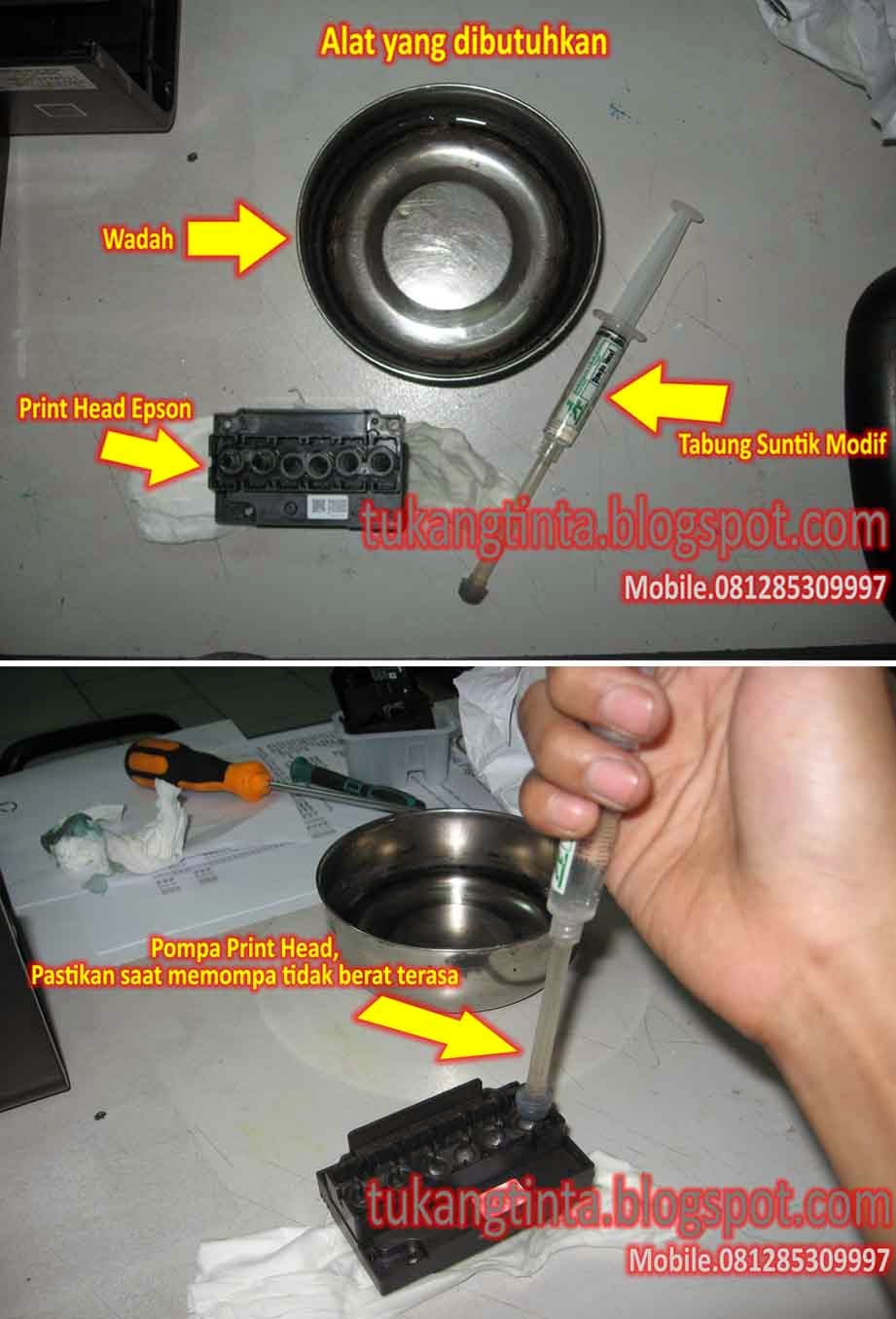
    Pertama sobat siapkan dahulu perlengkapan yang dibutuhkan, seperti ;


      1. Tabung Suntik yang sudah dimodif. (gambar saya sertakan disamping)
      2. Wadah atau tempat air hangat.
      3. Cairan pelancar print head khusus epson atau gunakan air hangat.
      4. Tissue halus.

          Setelah semua perlengkapan sudah ada, taruh tissue halus dibawah print headnya lalu pompa lubang print head satu persatu, saat sobat pompa lubang print headnya pastikan tidak berat terasa atau lancar.

          Selesai.


          Sekian artikel Bang Mone dari TukangTinta.Com mengenai " Cara Melancarkan Print Head Printer Epson ", Semoga dapat bermanfaat, berguna dan menginspirasi sobat semua.

          Salam,  
          Bang Mone dari TukangTinta.Com
          www.tukangtinta.com
          Mobile.+6281285309997
          PIN BB 7E0EB6C2
          Read More..

          Cara Bongkar Printer Epson R210 R230

          Berikut ini Kang Eko akan posting tentang Cara Bongkar Printer Epson R210 / R230. Link ini Kang Eko dapatkan dari Mas Antok di http://adnanservis.blogspot.com. langsung saja yaa....


          Cara Bongkar Printer Epson R210 / R230

          Mohon maaf jika masih kurang jelas....

          Sebelumnya buka 3 sekrup Printer Epson R210 / R230 :
          - 2 sekrup dibagian belakang, dan
          - 1 sekrup di dalam printer (buka tutup pinternya)

          1. Buka tutup samping ( lihat gambar )

          2. Lepas encoder dan timming belt ( lihat gambar )

          3. Lepas per dibelakang mekanik ( lihat gambar )

          4. Lepas kancingan mekanik di kiri dan kanan ( lihat gambar )


          5. Lepas AS besi tapi usahakan Gear jangan sampai terlepas ( lihat gambar )

          6. Bersihkan sensor dari luberan tinta ( lihat gambar ).

          7. Cek apakah ada jalur sensor yang putus atau kabel rusak.

          8. Cek koneksi dari socket sensor

          Membongkar printer ini membutuhkan kreatifitas dan ketekunan saat pengerjaannya,
          Jika anda takut lupa cara meraklitnya lagi, sebelum membongkar printer Epson R210 / R230 ini, Anda dapat mengambil gambarnya dulu perbagian dengan kamera Anda.

          Okay selamat mencoba dan semoga berhasil.

          Sumber : http://adnanservis.blogspot.com
          Read More..

          Cara Buat Jalur Pembuangan Tinta Printer Epson 1390 A3

          http://tukangtinta.blogspot.com/
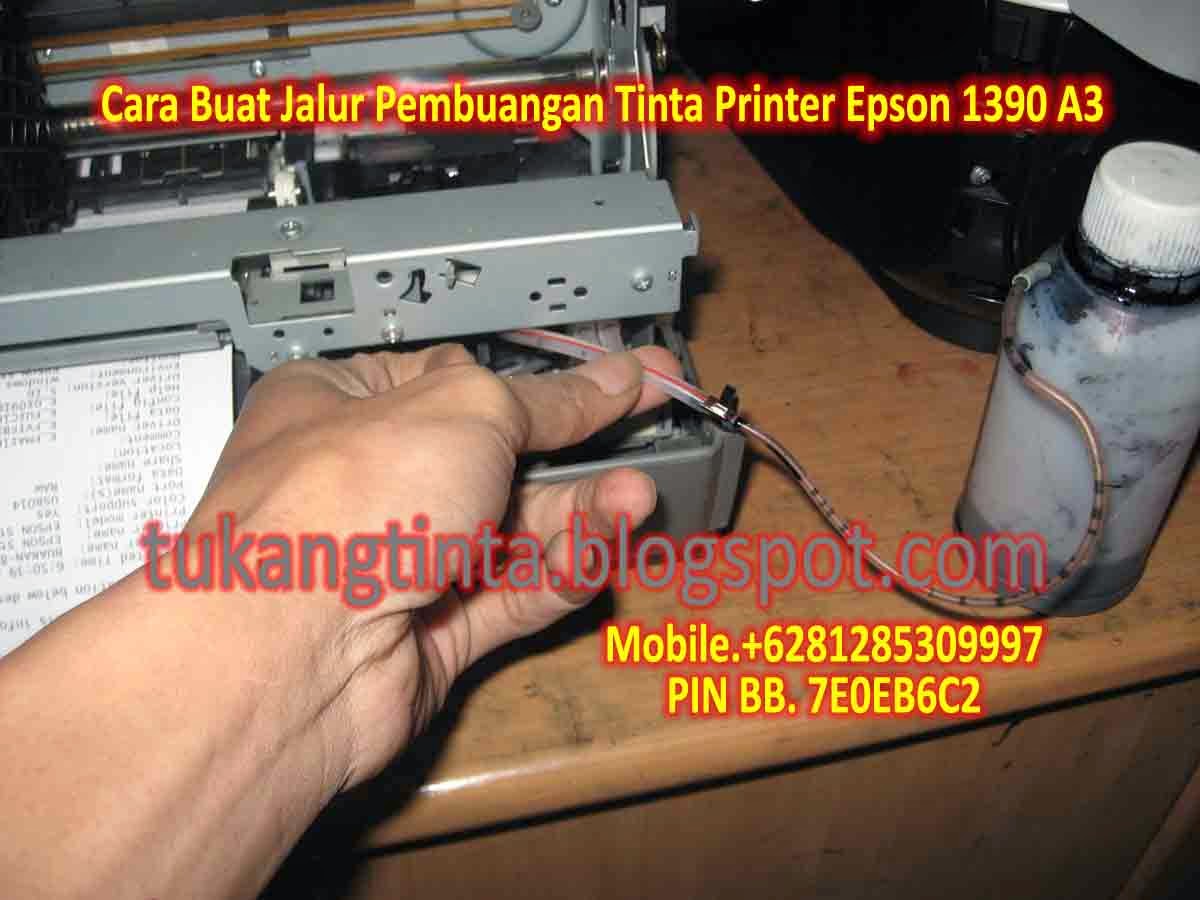
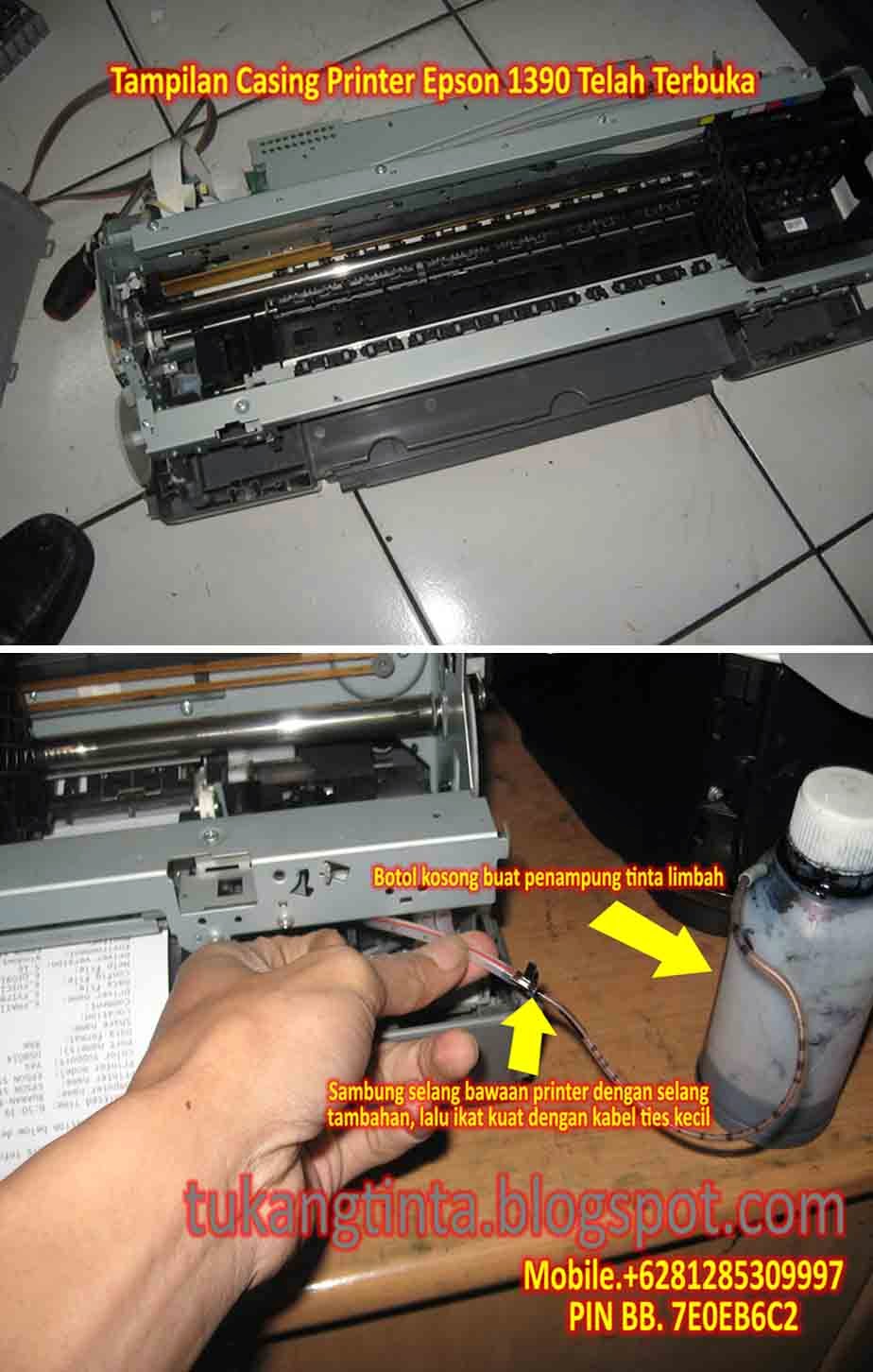
          Hello Sobat, Kali ini Bang Mone dari TukangTinta.Com ingin membagikan pengalaman tentang " Cara Buat Jalur Pembuangan Tinta Printer Epson 1390 A3 ", perlu diketahui sobat dimana didalam mesin printer kita ada namanya bak atau busa penampungan tinta limbah dan penampungan tinta limbah akan penuh pada waktunya tergantung aktivitas pemakaian sobat. saat ini Bang Mone ingin berbagi bagaimana cara buat jalur pembuangan tinta limbah pada printer Epson 1390 A3, Langsung saja sobat lihat langkahnya dibawah ini :

          Langkah Awal, siapkan peralatan yang dibutuhkan seperti :
          1. Obeng Plus.
          2. Obeng Min.
          3. Gunting.
          4. Selang Tambahan.
          5. Lakban Hitam.
          6. Botol Kosong.
          7. Kabel Tis Kecil.
          8. Bos Infus Uk.3.0 Inch atau Solder Listrik.
          http://tukangtinta.blogspot.com/

          Pertama buka casing printer sobat dahulu dengan benar, setelah casing printer terbuka, lalu kita cari selang pembuangan limbah bawaan printer kemudian sobat sambung dengan selang tambahan lalu ikat dengan kabel tis kecil, setelah selesai sobat lubangi bagian samping atau dibelakang casing printernya dengan Bor Infus Uk.3.0 Inch atau dengan Solder Listrik, setelah langkah akhir selesai sobat rakit dan pasang kembali casing printer seperti semula lalu tinggal pasang jalur selang yang telah dibuat dimasukkan dibotol kosong.


          Selesai.


          Sekian artikel Bang Mone dari TukangTinta.Com mengenai " Cara Buat Jalur Pembuangan Tinta Printer Epson 1390 A3 ", Semoga dapat bermanfaat, berguna dan menginspirasi sobat semua.

          > Download Driver Printer Epson 1390 A3 klik disini

          Salam,
          Bang Mone dari TukangTinta.Com
          www.tukangtinta.com
          Mobile.+6281285309997
          PIN BB 7E0EB6C2
          Read More..

          Cara Reset Indikator Tinta Printer Epson L110 L210 L300 L350 L355

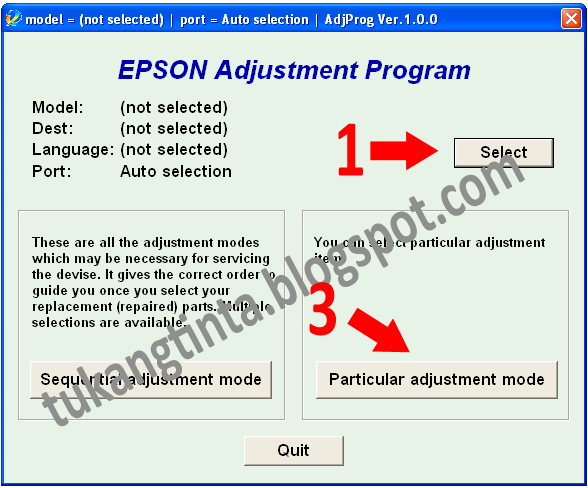
            Nyalakan Printer Epson L110, L210, L300,L350,L355 dan pastikan printer Espon sudah connect dengan komputer dan terinstall drivernya. 
              Kemudian jalankan Program Resetter Epson  L110, L210, L300,L350,L355 dengan double klik file "AdjProg cracked.exe" 


                Step 1 klik Select Type Printer,
                Step 2 Pilih Type Printer lalu klik OK,


                Step 3 klik Particular Adjustment Mode,


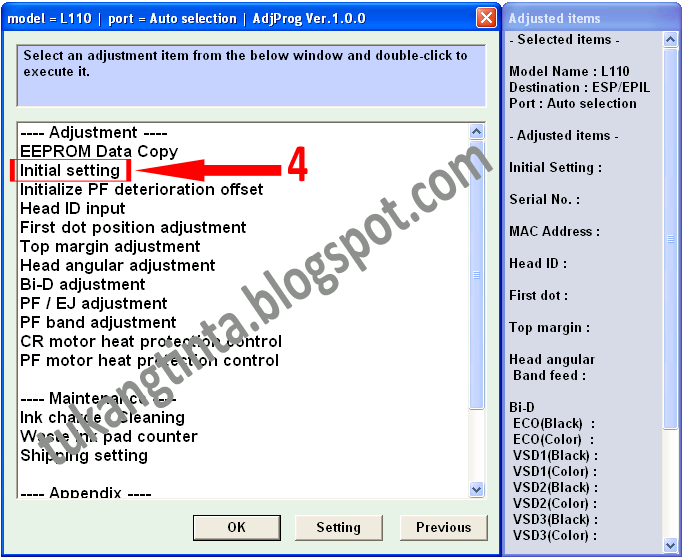
                Step 4 klik Initial Setting,


                Step 5 klik Check List EEPROM data Initial Setting & Product Serial No.(10 digits) 
                Step 6 klik Check tunggu prose,

                Step 7 kemudian UnCheck List Product Serial No.(10 digits), hanya Check List EEPROM data initial setting, 
                Step 8 klik Perform tunggu proses, Matikan power printer, kemudian hidupkan kembali tapi jangan cabut kabel powernya,
                Step 9 klik Finish,
                Selesai.


                Download Program Resetter Epson L110,L210,L300,L350,L355 Klik Link dibawah ini :

                http://www.4shared.com/rar/-OJ7rzHoce/program_reset_ink_epson_l110-l.html

                Link Video Cara Penggunaan Program Resetter :
                http://youtu.be/WRUgGdB_9zs


                Salam,   
                Bang Mone dari TukangTinta.Com


                www.tukangtinta.com
                Mobile.+6281285309997
                PIN BB 7E0EB6C2
                Read More..

                Blog Archive

                Diberdayakan oleh Blogger.