Cara Membuat Pembuangan Canon MP258

Alhamdulillah kang Eko bisa sempat posting lagi dan mencoba untuk berbagi dengan teman-teman semua. Postingan kali ini melanjutkan bahasan tentang cara infus Canon MP258, yaitu tentang Cara Membuat Pembuangan Canon MP258. Mau tahu caranya ....

Cara Membuat Pembuangan Canon MP258
Panduan berikut ini juga berbentuk gambar sehingga mudah diikuti dan dipraktekkan langsung oleh siapa saja...

Berikut panduan Cara Membuat Pembuangan Canon MP258 :


Selamat mencoba dan semoga sukses

Sumber : http://bengkel-candra.blogspot.com
Read More..

Cara Reset Canon IP2770 Error 5B00

Resetter iP2770 ini dikirim oleh sahabat kita di Jambi, dan RESETTER IP 2770 ini sudah Kang Eko coba dan berjalan dengan sempurna. 100% working. Resetter ini bebas password... dan GRATIS


Cara Reset Canon IP2770 Error 5B00

Download Restter canon iP2770 v1074 bebas password di bawah ini :
DOWNLOAD RESETTER IP2770


Jangan lupa matikan download manager, agar downloadnya sukses...

Masuk ke Service Mode iP2770 :


1. Printer dalam keadaan mati dan kabel listrik terpasang.
2. Tekan tombol RESUME 2 detik
kemudian tekan tombol POWER sampai lampu hijau nyala (saat menekan tombol POWER, ...tombol RESUME jgn dilepas dulu)
3. Kemudian lepas tombol RESUME, tapi jangan lepas tombol POWER.
4. Sambil tombol POWER masih tertekan, tekan tombol RESUME 6 kali. Led akan menyala bergantian orange hijau dengan nyala terakhir hijau. (jangan sampai keliru 4x karena printer akan mati total, tapi sifatnya sementara juga) Kemudian ...
5. Lepaskan kedua tombol bersamaan.
6. Led akan blink sebentar kemudian akan nyala HIJAU.
7. Komputer akan mendeteksi device baru, abaikan saja .....
8. Keadaan ini menunjukkan printer iP2770 dalam keadaan SERVICE MODE dan siap direset.

Kemudian jalankan Resetter iP2770 v1074 nya:
1. Exctract File Resetter iP2770.
2. Siapkan 2 kertas di printer (ini untuk print pada waktu proses reset).
3. Jalankan program Resetter iP2770


4. Klik "MAIN", maka printer akan berproses, kemudian iP2770 akan print satu halaman dengan tulisan " D=000.0 "


5. Klik " EEPROM Clear ".
6. Kemudian klik " EEPROM ", dan printer akan print hasil Resetter iP2770. Salah satu barisnya tulisannya sbb:
"TPAGE(TTL=00000)"


7. Matikan Printer dengan menekan tombol POWER.
8. Selesai...

Jika setelah di reset iP2770 blink 16x, Silahkan baca solusinya di http://ekohasan.blogspot.com/2011/11/cara-service-canon-ip2770-blink-16x.html

Jika setelah di reset iP2770 blink 13x, Silahkan baca solusinya di http://ekohasan.blogspot.com/2010/11/cara-mengatasi-canon-ip2770-blink-13x.html

Untuk iP2770 dan MP258 error B200, klik di SINI

Selamat mencoba ... Semoga berhasil ..
Read More..

Cara Pasang Pembuangan Canon MP 258


Gambar Diatas Kami Ambil DAri >>>> http://bengkel-candra.blogspot.com/

JANGAN LUPA TINGGALKAN COMMENT YAAA....terima kasih
Read More..

Cara Reset Canon IP2770 Error 5200

Kali ini kang EKo akan mencoba sharing tentang Cara Reset Canon IP2770 Error 5200. IP 2770 adalah printer baru, dan kang Eko juga baru kali ini nemui error 5200 pada IP2770 ini. Mau tau caranya...?

Indikasi Awal :

Ketika iP2770 ini dinyalakan, printer kelihatan normal dengan LED nyala HIJAU. Tapi setelah diperintah untuk print, maka error 5200 akan muncul, dan LED akan ngeblink bergantian hijau 1x orange 8x ...

Berikut Cara Reset Canon IP2770 Error 5200 :
1. Printer dalam keadaan mati dan kabel listrik terpasang.
2. Tekan tombol RESUME 2 detik
kemudian tekan tombol POWER sampai lampu hijau nyala (saat menekan tombol POWER, ...tombol RESUME jgn dilepas dulu)
3. Kemudian lepas tombol RESUME, tapi jangan lepas tombol POWER.
4. Sambil tombol POWER masih tertekan, tekan tombol RESUME 5 kali. Led akan menyala bergantian orange hijau dengan nyala terakhir orange. (jangan sampai keliru 4x karena printer akan mati total, tapi sifatnya sementara juga) Kemudian ...
5. Lepaskan kedua tombol bersamaan.
6. Led akan blink sebentar kemudian akan nyala HIJAU.

7. Dan Komputer akan mendeteksi hardware baru, abaikan saja...
8. Tekan tombol POWER, maka printer akan mati.
9. Tekan lagi tombol POWER maka printer akan nyala dan ... PRINTER iP2770 sudah siap digunakan.


Cara Lain Reset Canon iP2770 error 5200 :
  1. Hidupkan printer, dan printer akan terlihat normal.
  2. Jalankan printer buat mencetak dokumen atau print test, maka error 5200 akan muncul.
  3. Langsung cabut kabel listriknya tanpa menekan tombol on-off
  4. Buka dan geser catridgenya ke tengah secara manual (tekan kait penguncinya warna putih di belakang head, agar catridge bisa ditarik ke tengah)
  5. Cabut semua cartridge dan biarkan tutupnya tetap terbuka
  6. Hidupkan printer, head akan bergerak menabrak kiri kanan karena tutupnya masih terbuka lalu akan berhenti di tengah.
  7. Pasang kembali cartridge, dan tutup yang benar
  8. Printer anda akan kembali normal. (sumber : http://saptomotok.wordpress.com)

PENGUMUMAN ....!!!!
PROGRAM RESETTER CANON IP 2770 V1074 SUDAH ADA DAN TANPA PASSWORD.....
SILAHKAN KLIK DI SINI


Untuk iP2770 dan MP258 error B200, klik di SINI

Selamat mencoba...
Read More..

Cara Melancarkan Print Head Printer Epson T60

Hello Sobat, Kali ini Bang Mone dari TukangTinta.Com ingin membagikan pengalaman tentang " Cara Melancarkan Print Head Printer Epson T60 ", perlu diketahui sebelumnya sobat untuk masalah hasil print yang kurang baik pada printer epson, masalah paling umum itu bisa terjadi pada ketidaklancaran pada print headnya, bisa juga dari cartridgenya ataupun dari instalasi infusnya, nah!! kali ini Bang Mone dari TukangTinta.Com ingin berbagi bagaimana cara yang benar untuk melancarkan print head epson,

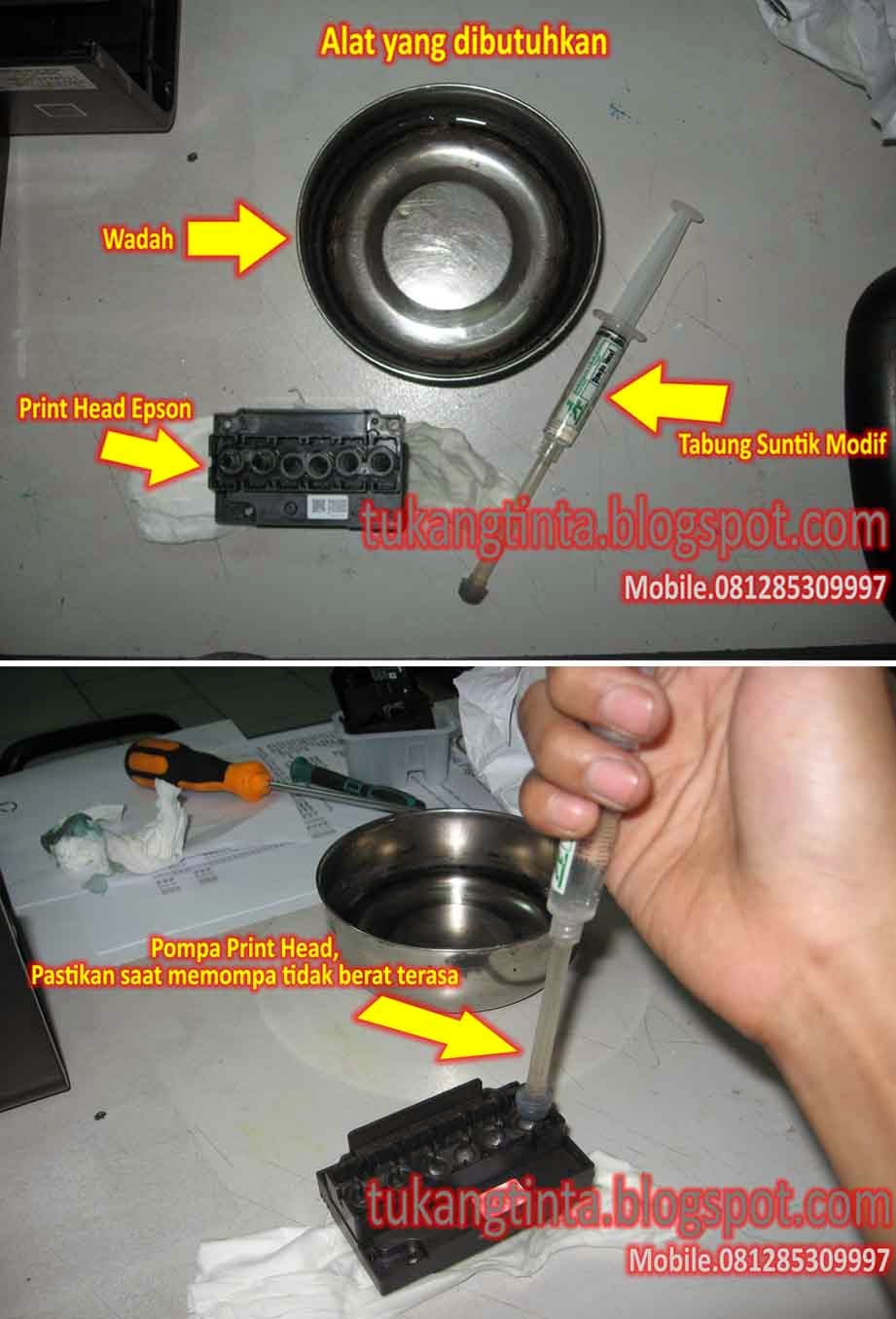
Pertama sobat siapkan dahulu perlengkapan yang dibutuhkan, seperti ;


    1. Tabung Suntik yang sudah dimodif. (gambar saya sertakan disamping)
    2. Wadah atau tempat air hangat.
    3. Cairan pelancar print head khusus epson atau gunakan air hangat.
    4. Tissue halus.

        Setelah semua perlengkapan sudah ada, taruh tissue halus dibawah print headnya lalu pompa lubang print head satu persatu, saat sobat pompa lubang print headnya pastikan tidak berat terasa atau lancar.

        Selesai.


        Sekian artikel Bang Mone dari TukangTinta.Com mengenai Cara Melancarkan Print Head Printer Epson ", Semoga dapat bermanfaat, berguna dan menginspirasi sobat semua.

        Salam,  
        Bang Mone dari TukangTinta.Com
        www.tukangtinta.com
        Mobile.+6281285309997
        PIN BB 7E0EB6C2
        Read More..

        Cara Buat Jalur Pembuangan Tinta Printer Epson 1390 A3

        http://tukangtinta.blogspot.com/
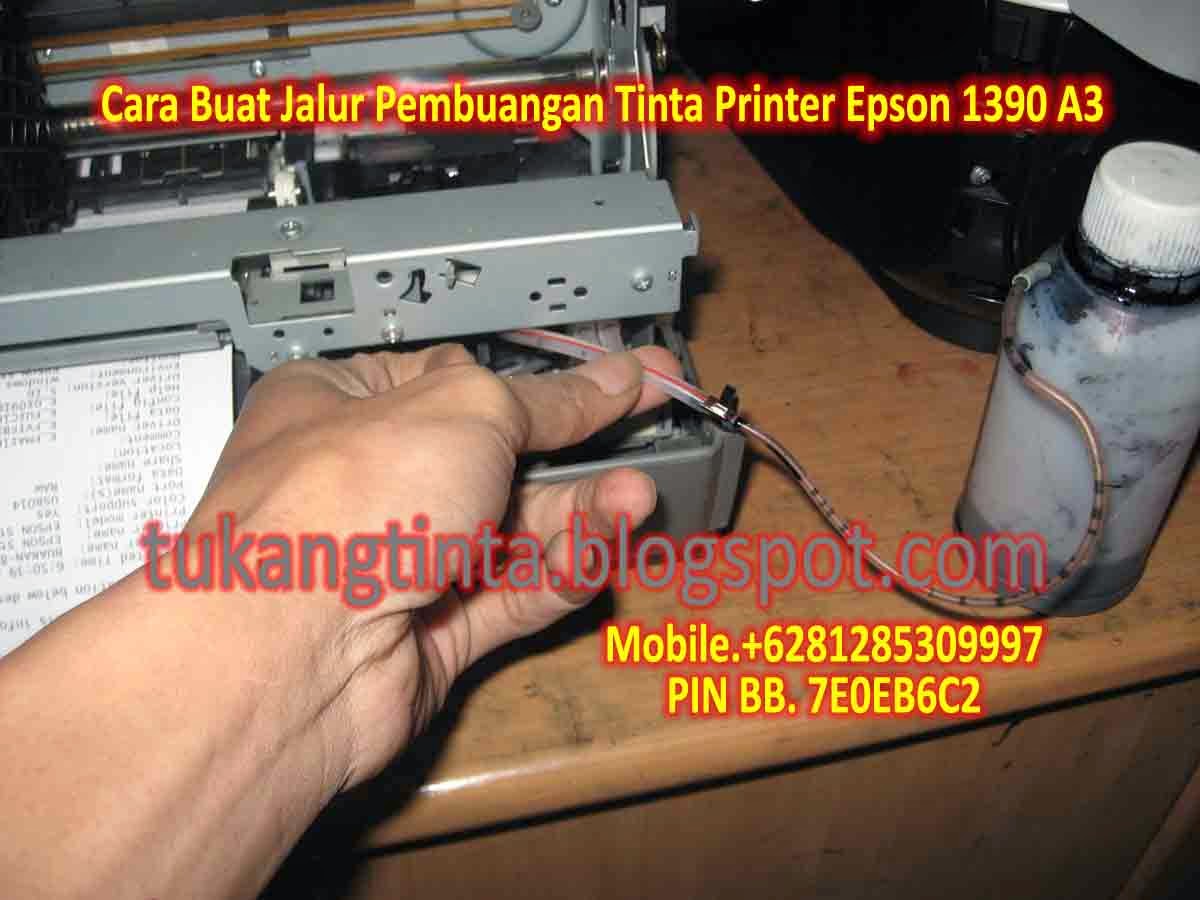
        Hello Sobat, Kali ini Bang Mone dari TukangTinta.Com ingin membagikan pengalaman tentang " Cara Buat Jalur Pembuangan Tinta Printer Epson 1390 A3 ", perlu diketahui sobat dimana didalam mesin printer kita ada namanya bak atau busa penampungan tinta limbah dan penampungan tinta limbah akan penuh pada waktunya tergantung aktivitas pemakaian sobat. saat ini Bang Mone ingin berbagi bagaimana cara buat jalur pembuangan tinta limbah pada printer Epson 1390 A3, Langsung saja sobat lihat langkahnya dibawah ini :

        Langkah Awal, siapkan peralatan yang dibutuhkan seperti :
        1. Obeng Plus.
        2. Obeng Min.
        3. Gunting.
        4. Selang Tambahan.
        5. Lakban Hitam.
        6. Botol Kosong.
        7. Kabel Tis Kecil.
        8. Bos Infus Uk.3.0 Inch atau Solder Listrik.
        http://tukangtinta.blogspot.com/

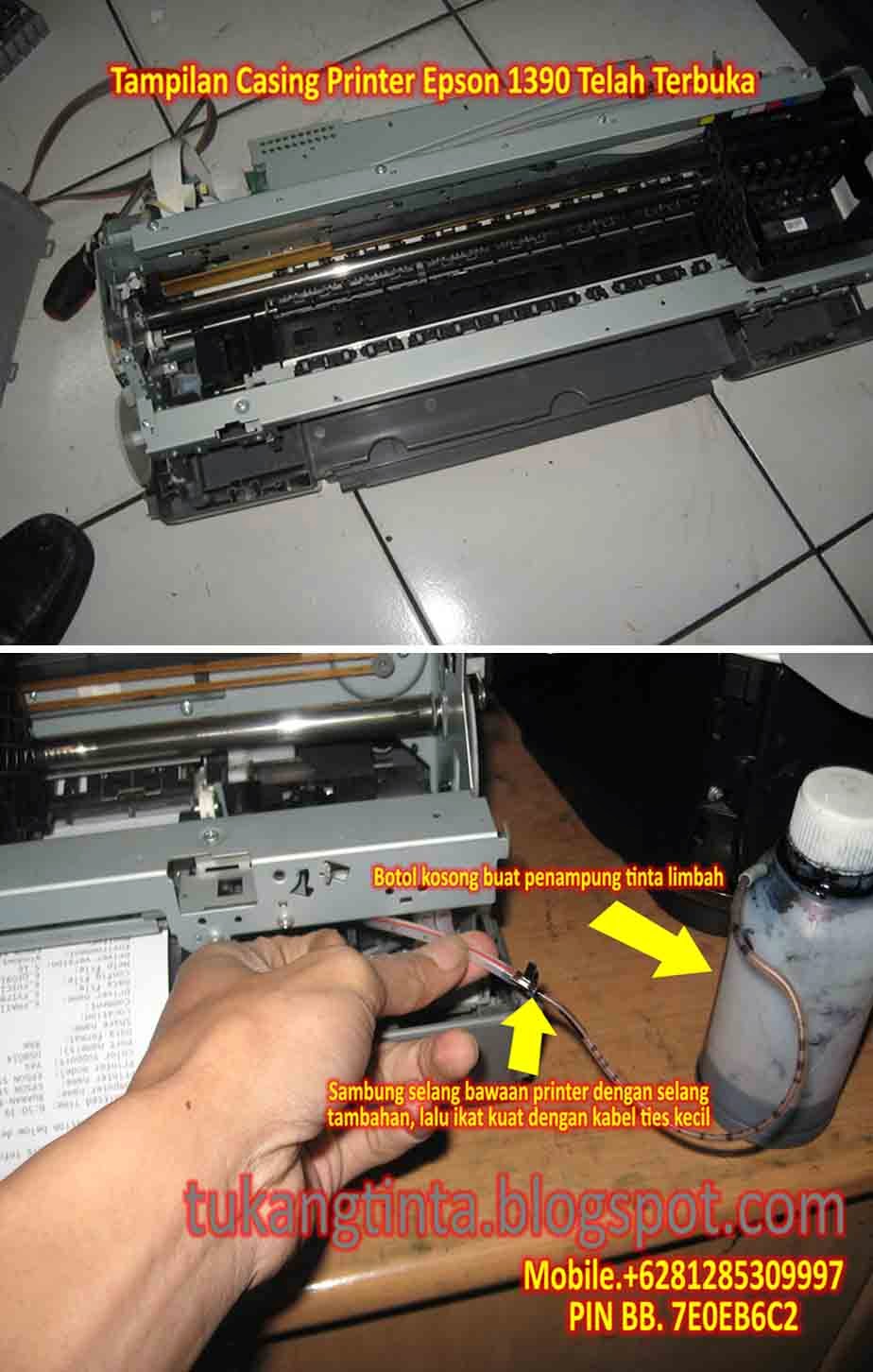
        Pertama buka casing printer sobat dahulu dengan benar, setelah casing printer terbuka, lalu kita cari selang pembuangan limbah bawaan printer kemudian sobat sambung dengan selang tambahan lalu ikat dengan kabel tis kecil, setelah selesai sobat lubangi bagian samping atau dibelakang casing printernya dengan Bor Infus Uk.3.0 Inch atau dengan Solder Listrik, setelah langkah akhir selesai sobat rakit dan pasang kembali casing printer seperti semula lalu tinggal pasang jalur selang yang telah dibuat dimasukkan dibotol kosong.


        Selesai.


        Sekian artikel Bang Mone dari TukangTinta.Com mengenai " Cara Buat Jalur Pembuangan Tinta Printer Epson 1390 A3 ", Semoga dapat bermanfaat, berguna dan menginspirasi sobat semua.

        > Download Driver Printer Epson 1390 A3 klik disini

        Salam,
        Bang Mone dari TukangTinta.Com
        www.tukangtinta.com
        Mobile.+6281285309997
        PIN BB 7E0EB6C2
        Read More..

        RESET IP2000 IP 3000 IP4000 IP5000 IP6000 I6100 I6500

        Bagi teman-teman yang mau mereset jenis printer di atas Ini nich caranya... siap siap yaaa....jangan lupa baca Bismillah..

        1. Matikan Printer dengan menekan tombol power.
        2. Tekan dan tahan tombol resume
        3. Tekan dan tahan tombol power
        4. Lepaskan tombol resume (tmbol power masih ditekan)
        5. Tekan tombol resume 2 x
        6. Head akan bergerak dan lampu tidak blinking

        7. Tekan tombol resume 3x
        8. Matikan printer dengan menekan tombol power. Apabila tidak off tekan kembali tombol power sampai printer mati.
        9. Selesai

        Ket:
        Setelah di reset untuk printer ip2000, ip3000, ip4000 waste pad harus dibersihkan dan dikeringkan dulu kemudian dipasangkan kembali. (sebagian kasus printer akan kembali blink bila waste pad tidak dibersihkan). Hati2 membuka dan memasangkan kembali diusahakan tidak ada yang bergeser gear2 yang terdapat di atas waste pad.

        Untuk i6100, i6500 setelah direset tidak perlu di buka dan dibersihkan waste padnya. Karena tidak pernah blink kembali.

        RE: Zeroing Canon PIXMA IP2000
        From ????? http: // www.startcopy.ru/bbs1/index.htm http: // www.startcopy.ru/bbs1/arh/050331.htm Andrey: " Itself did not check. Has found on open spaces of an Internet. It is done(made) so:
        1. You switch off the printer
        2. You press and keep RESUME
        3. You press POWER
        4. not releasing(not letting off) Power you let off(you release) and again two times you press RESUME, and you let off(you release) POWER
        5. After the indicator will blink you get in a service mode
        6. You press RESUME 4 times (dump of a pampers) or 3 times (dump EEPROM), by each pressing RESUME the indicator changes color: green - orange
        7. You press Power. (carries out the service - function typed RESUME)
        8. Once again POWER - an output(exit) from a service mode. By the way, in a service mode one pressing RESUME - the self-test (listing), and two - contents EEPROM. Success! " ????????? all works

        JANGAN LUPA TINGGALKAN COMMENT YAAA...terima kasih atas kunjungannya

        Read More..

        Pasang Saluran Pembuangan Resetter C90


        Selain masalah tinta refill, hal yang sering merusak printer adalah kelembaban dalam casing printer ink-jet yang disebabkan sisa tinta yang ditampung pada dasar printer dgn media absorber-sponge. Jika printer sudah lama terpakai, media spon ini akan makin becek dan lembab, akan menyebabkan jamur dan korosi komponen printer yang terbuat dari metal dan memperpendek usia pakai printer tsb.

        Agar usia pakai printer Epson lebih awet, sebaiknya sejak dini dibuatkan saluran pembuangan tinta sisa (waste-ink) langsung keluar body printer. Sehingga tidak membuat spon- penyerap tinta menjadi becek dan lembab. Dan secara berkala counter waste-ink di reset menggunakan software yang sesuai agar printer tetap dapat digunakan secara berkesinambungan.

        Berikut ini adalah prosedur singkat untuk membuat saluran pembuangan yang diperlukan:

        A. ALAT ALAT YANG DISIAPKAN

        3. Peralatan dan Material yang diperlukan:

        1. Obeng plus besar dan obeng minus kecil
        2. Botol plastik kecil yang mudah diikat ke body printer. Misal saya menggunakan botol plastik bekas obat antiseptik Betadine.
        3. Kawat atau karet secukupnya untuk mengikat botol waste-ink ke body printer.


        B. Prosedur Melepas Casing dan Memasang Botol Pembuangan Tinta:

        1. Lepas 2 buah skrup pada bagian belakang printer.


        2. Lepaskan pengunci casing pada sisi kanan dan kiri body printer, dengan menggunakan
        obeng minus kecil, di cungkil ke arah luar.


        3. Tekan ke arah luar, casing yang mengunci di belakang paper feeder. Terdapat 4 buah
        hook pengunci. Hati2 jangan sampai patah. Kemudian geser ke arah depan printer, utk
        melepas hook pengunci bagian depan casing printer.


        4. Lepaskan selang saluran buangan tinta yang menuju ke Absorber- Sponge, seperti pd
        gambar berikut: Selang harus bebas, agar dapat dijulurkan ke luar body.

        5. Siapkan botol plastik penampung tinta sisa. Bersihkan, jika menggunakan botol kecil
        bekas Betadine. Potong habis nosel botol plastik tsb, agar selang buangan tinta dapat
        leluasa di sisipkan ke dalam tutup botol tsb. Ikatkan dgn kawat kecil pada kisi2 body
        printer sebelah kiri dr belakang (lihat gambar).


        6. Pasang kembali casing body printer bersamaan dengan menyisipkan selang waste-ink
        tepat di atas botol plastik. Regangkan kisi ventilasi printer, agar selang tidak terjepit
        dan tinta dgn mudah mengalir keluar.


        7. Sisipkan ujung selang ke dalam tutup botol plastik, spt pd gambar. Coba lakukan Head
        Cleaning. Sebagian tinta sisa akan di pompa ke dalam botol plastik. Selesai.. !!

        Alhamdulillah sudah selesai....

        yang menginginkan resetter C90 ini nih silahkan download
        ">klik disini untuk download resetter C90

        JANGAN LUPA TINGGALKAN COMMENT YAAA...terima kasih atas kunjungannya
        Read More..

        Cara Reset Memori Printer Epson 1390

        Hello Sobat, Kali ini Bang Mone dari TukangTinta.Comingin membagikan pengalaman tentang " Cara Reset Memori Printer Epson 1390 ", perlu diketahui sebelumnya sobat bahwa disetiap printer epson ada batas maksimal penggunaan pencetakan dan indikasi awal printer tidak bisa digunakan saat mau melakukan test print lalu pesan di monitor komputer ada tulisan warning menunjukkan penampungan tinta penuh, kali ini Bang Mone baru saja mendapat job bagaimana mereset memori printer Epson 1390 A3, untuk cara meresetnya sobat lihat saja langkah langkah dibawah ini :

        Langkah awal, printer dalam keadaan hidup dan kabel usb terpasang dengan benar, lalu sobat download dahulu Program Resetter Epson 1390 klik disini dan saat mau menjalankan program resetter non aktifkan dahulu anti virus dikomputer sobat.


        Sebelum menjalankan program resetternya sobat rubah dulu tanggal komputer menjadi tanggal 04 Oktober 2007, kemudian


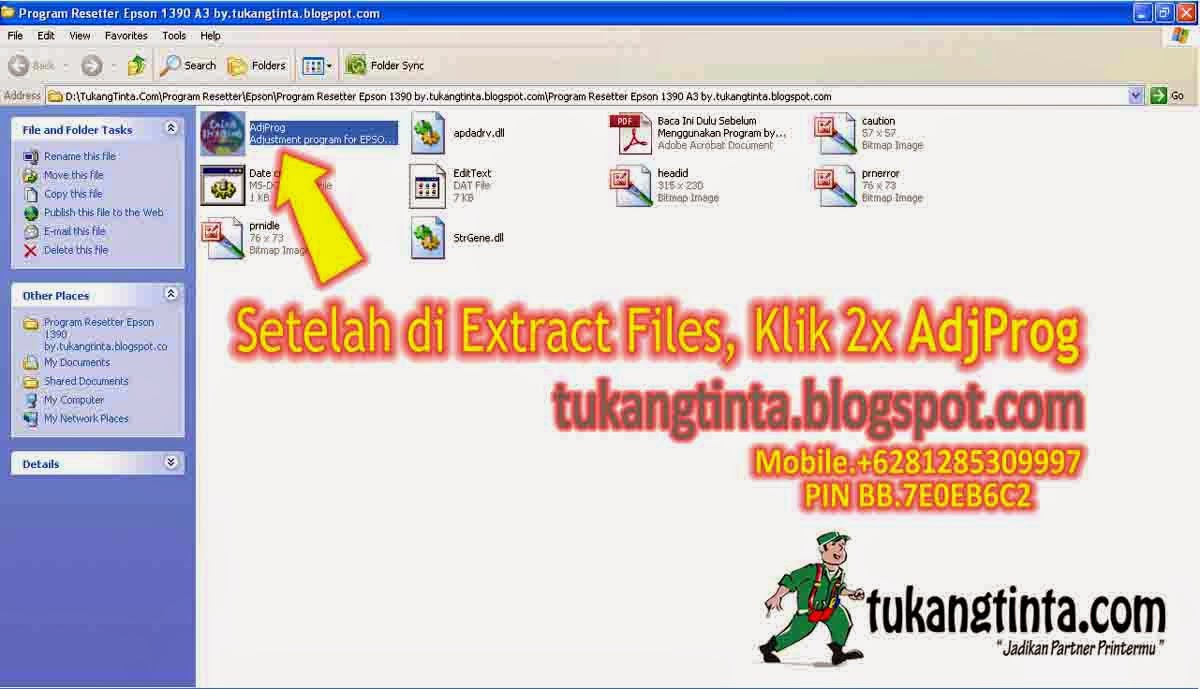
        Extract File dan jalankan program resetter Epson 1390 klik 2x " AdjProg " setelah itu,
        Step 1 klik Accept 
        Step 2 klik Select (Secara automatis telah memilih printer sobat, destinationnya dan menu Port pilih Auto selection) klik Ok
        Step 3 klik menu Particular Adjustment Mode

        Step 4 klik menu Waste Ink Pad Counter
        Step 5 Check List dimenu kotak kecil,
        Step 6 klik Check, nanti akan timbul angka di menu 0 column dan 80 column yang artinya angka yang tampil itulah yang harus kita reset menjadi 0, setelah sudah lalu sobat ulangin Step 5 kemudian langsung ke Step 7 klik Initialization klik Ok kemudian Finish, lalu sobat disuruh matikan power printernya tapi jangan cabut kabel powernya kemudian hidupkan kembali printernya. selesai deh sobat dan printer siap untuk digunakan kembali.


        Sekian artikel Bang Mone dari TukangTinta.Com mengenai " Cara Reset Memori Printer Epson 1390 ", Semoga dapat bermanfaat, berguna dan menginspirasi sobat semua.

        > Download Program Resetter Epson 1390 klik disini
        > Download Driver Printer Epson 1390 klik disini

        Salam,  
        Bang Mone dari TukangTinta.Com
        www.tukangtinta.com
        Mobile.+6281285309997
        PIN BB 7E0EB6C2
        Read More..

        Macam Macam Koneksi Video

        Berikut ini adalah beberapa koneksi video yang dipergunakan pada TV Plasma / LCD atau LCD Monitor. Salah satu fungsinya untuk menyambungkan video game, TV kabel, DVD, atau bahkan Computer anda, sedikitnya anda membutuhkan sebuah koneksi video ini. Belakangan ini, koneksi video ini pun datang dengan berbagai pilihan dan keunggulan. Manakah yang memberikan hasil paling prima?


        COMPOSITE VIDEO


        Kabel Composite-video ini diciptakan ketika masa transisi televisi hitam-putih ke televisi berwarna tahun 1950-an. Kabel ini dapat dipakai baik pada televisi hitam-putih maupun televisi berwarna. Pada saat itu, ini adalah pilihan terbaik untuk meneruskan signal. Saat ini, dengan semakin kompleknya kualitas dan informasi yang terkandung pada tiap gambar, kabel ini tidak lagi cocok untuk dipakai. Hasilnya akan sangat tidak maksimal pada LCD TV yang memiliki informasi dan tingkat ketajaman gambar yang luar biasa. Kabel ini sebaiknya tidak ada dalam kotak perkakas anda.

        S-VIDEO


        Kabel S-Video ini dikembangkan pada akhir 1980-an untuk memecahkan beberapa masalah pada kabel composite video. Kabel ini memiliki kemampuan untuk memisahkan warna dan meneruskan signal yang lebih jernih ke televisi.

        COMPONENT VIDEO


        Kabel Component video meningkatkan kualitas gambar tidak hanya dengan memisahkan warna dari hitam-putih namun dengan memecah sinyal warna menjadi bagian-bagian. Ketika sinyal gambar dikirim dalam 3 bagian/kabel, anda akan memiliki hasil gambar yang tidak terkompresi dengan resolusi yang lebih tinggi. Inilah sebabnya mengapa kabel ini menjadi pilihan utama untuk LCD TV akhir-akhir ini. Sebelum ditemukan adanya kabel HDMI, kabel jenis ini memberikan hasil terbaik karena pada dasarnya anda menikmati kualitas gambar tanpa filter dari sumber ke televisi anda.

        DVI
        Digital Video Interlace .
        Didesign untuk memaksimalkan kualitas Gambar seperti pada LCD monitor atau Digital Projector .


        Variasi DVI antara lain ;

        1. DVI-A single dan double Link
        Yang sepenuhnya digital, Juga memiliki kompatibilitas tertinggi dibanding versi double link. DVI-A hanya membawa signal analog

        2. DVI-I pada Computer (PC) tidak hanya membawa signal digital tapi juga signal Analog RGBVH melalui 4 pin tambahannya

        3. DVI-D mirip dengan DVI-I tetapi tidak memiliki 4 Pin tambahan

        IEEE (Institute of Electrical and Electronic Engineers) 1394 / FIREWIRE


        Pada awalnya, FireWire merupakan jagoan yang cukup diunggulkan, karena standar ini memiliki kecepatan lebih tinggi daripada USB versi awal yang hanya 12 Mbps. FireWire sendiri mampu mencapai 400 Mbps (FireWire 400) dan 800 Mbps (FireWire 800). Versi 2.0 USB mendongkrak laju transfer data teoretis menjadi 480 Mbps, tetapi ini tidak mengubah kelebihan mendasar FireWire yang lain. Dan pada praktiknya, peranti FireWire 400 sering lebih cepat dari USB 2.0, meskipun kecepatan teoretisnya lebih rendah.Asosiasi IEEE 1394 yang mengatur standar FireWire sudah mengumumkan versi standar baru yang dapat menghantarkan data sampai 3,2 Gbps. Antarmuka standar baru ini dirancang kompatibel dengan konektor FireWire 800 yang saat ini sudah beredar di pasaran.Standar baru ini diharapkan akan disetujui dalam waktu dekat, tepatnya Februari 2008. Ini bisa jadi sedikit lebih cepat daripada versi terbaru standar pesaingnya, USB 3.0, yang direncanakan diratifikasi pada paruh awal 2008.

        HDMI

        Kabel HDMI adalah koneksi multi-pin yang dipakai untuk menyalurkan sinyal high definition digital video. Konektivitas ini biasanya ditemui pada LCD TV, DVD dan gadget generasi terbaru. Kabel HDMI ini sanggup menangani lalu lintas sampai dengan 5 Gbps. Dengan kapasitas sebesar ini, begitu banyak informasi dapat disalurkan melalui sebuah kabel tanpa kompresi. Kabel HDMI hampir sama dengan kabel DVI pada computer dan video card. HDMI Merupakan Kombinasi signal video dan Audio ke dalam interface digital. Compatible dengan HDCP (High Bandwith Digital Content Protection atau High Definition Content Protocol) dengan tujuan mencegah pembajakan dari isi digital suatu program . Mampu Menyalurkan data yang tidak mengalami kompresi (uncompressed).

        DISPLAY PORT 1.1


        Keberadaan DisplayPort 1.1 ini baru saja disahkan oleh konsorsium standar elektronik, VESA, April tahun ini. Sebagai standar baru koneksi audio video. Keberadaannya sontak, membuat posisi HDMI yang lebih dahulu eksis , tersaingi.
        Dibanding dengan HDMI, Display Port memiliki keunggulan lebih ekonomis dan kompatibel ke banyak perangkat. Bukan hanya itu, DisplayPort 1.1 juga tidak memberlakukan lisensi semahal HDMI. Lisensi untuk sinyal berdefinisi tinggi dibagi menjadi 2. Pertama, untuk grup DVI (DVI-HDCP, HDMI, UDI) dan grup DisplayPort. DisplayPort didukung oleh perusahaan AMD, Dell, Genesis Microchip, Hewlett-Packard, molex, Vidia, Philips, Samsung dan Tyco Eelectronics. Sedangkan HDMI masih diunggulkan oleh perusahaan Hitachi, Panasonic, Philips, Sony, Silicon Image, Thomson dan Toshiba. DisplayPort menghantar sinyal clock dan audio dalam transfer rate 1,62-2,7Gbps dengan tingkat sinyal video 8 atau 10 bit per kanal warna. Sinyal video resolusi tinggi ini bahkan dapat lebih tinggi dari sistem dual link DVI (2560 X 1600 pixel). Namun, sinyal video DisplayPort tidak kompatibel dengan format DVI dan HDMI.


        Read More..

        Blog Archive

        Diberdayakan oleh Blogger.