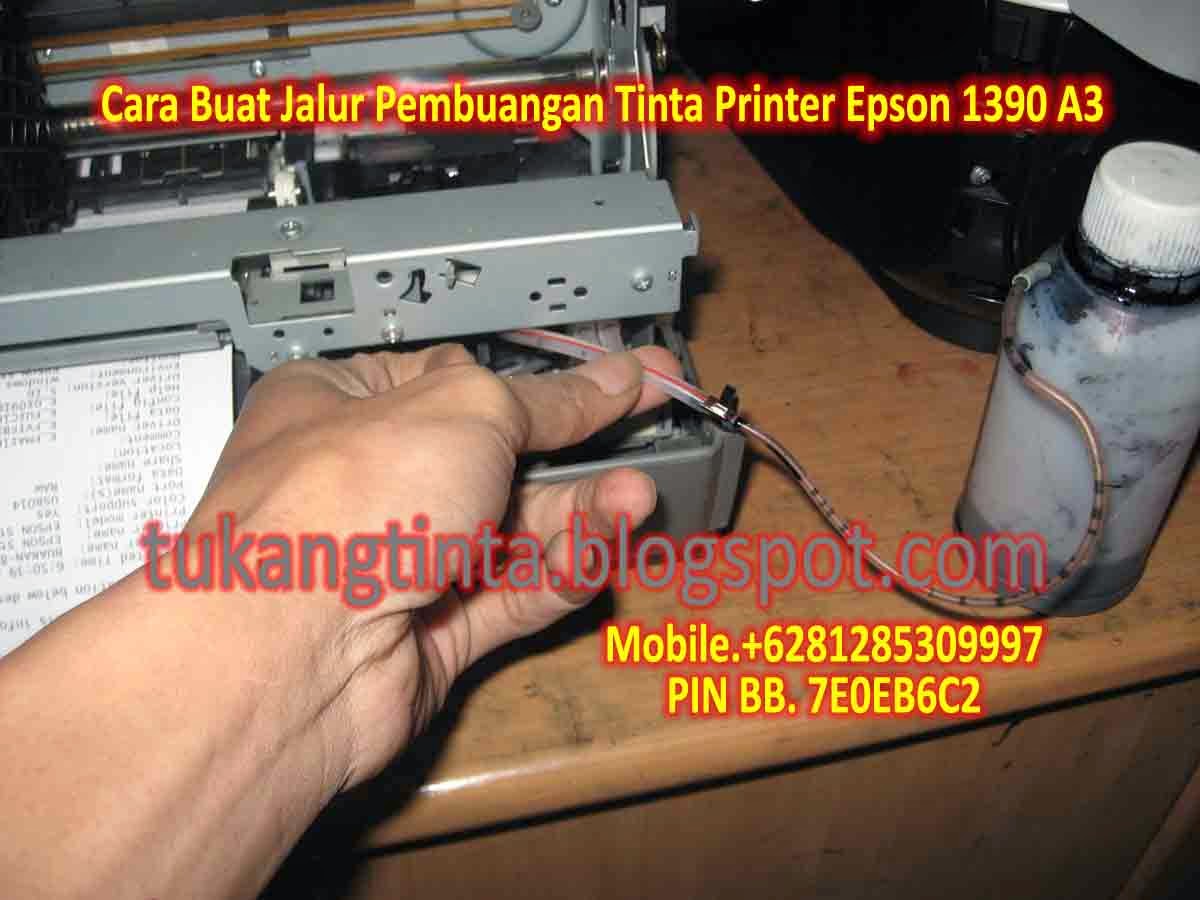
Cara Buat Jalur Pembuangan Tinta Printer Epson 1390 A3

http://tukangtinta.blogspot.com/
Hello Sobat, Kali ini Bang Mone dari TukangTinta.Com ingin membagikan pengalaman tentang " Cara Buat Jalur Pembuangan Tinta Printer Epson 1390 A3 ", perlu diketahui sobat dimana didalam mesin printer kita ada namanya bak atau busa penampungan tinta limbah dan penampungan tinta limbah akan penuh pada waktunya tergantung aktivitas pemakaian sobat. saat ini Bang Mone ingin berbagi bagaimana cara buat jalur pembuangan tinta limbah pada printer Epson 1390 A3, Langsung saja sobat lihat langkahnya dibawah ini :

Langkah Awal, siapkan peralatan yang dibutuhkan seperti :
  1. Obeng Plus.
  2. Obeng Min.
  3. Gunting.
  4. Selang Tambahan.
  5. Lakban Hitam.
  6. Botol Kosong.
  7. Kabel Tis Kecil.
  8. Bos Infus Uk.3.0 Inch atau Solder Listrik.
http://tukangtinta.blogspot.com/

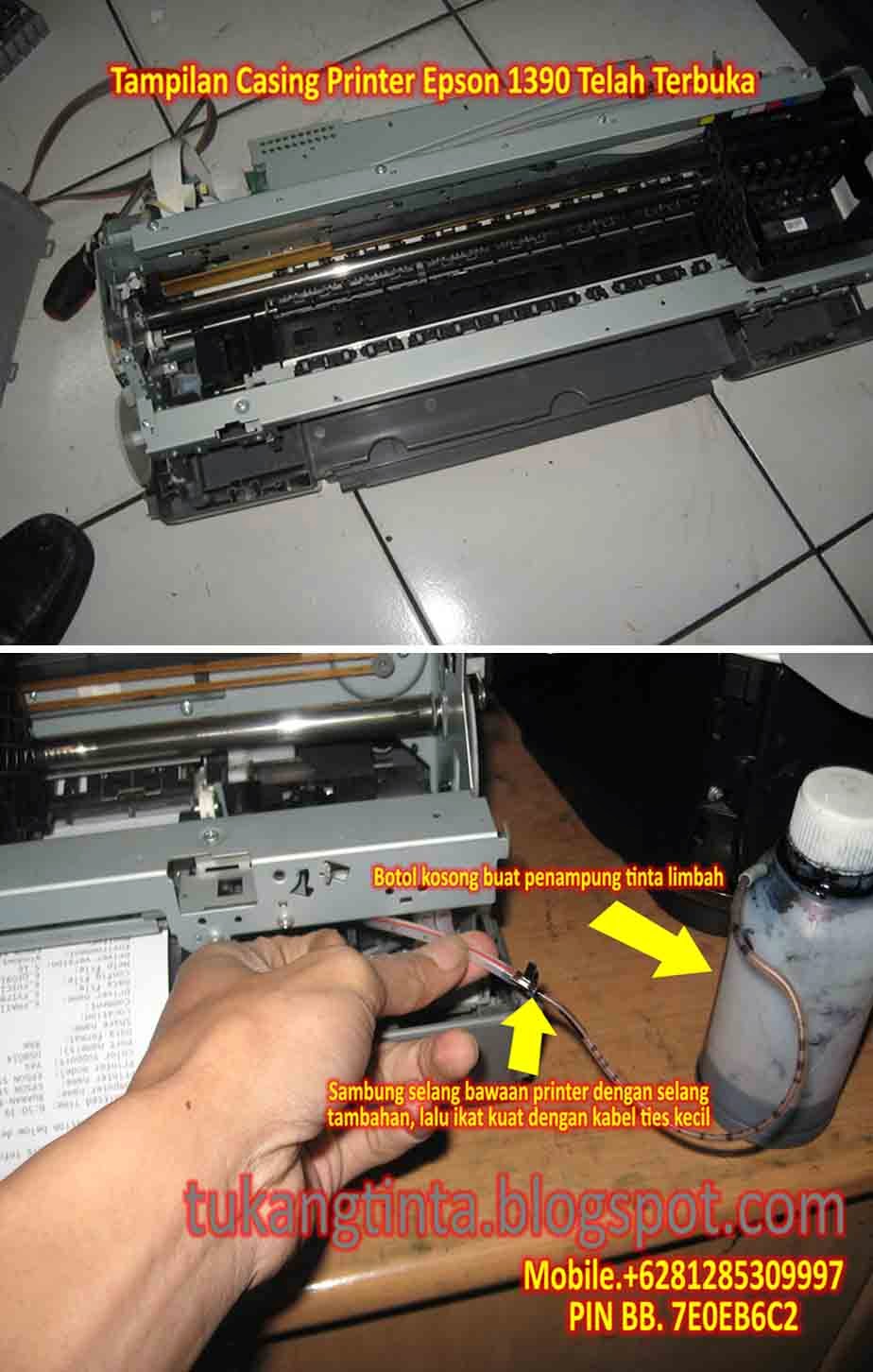
Pertama buka casing printer sobat dahulu dengan benar, setelah casing printer terbuka, lalu kita cari selang pembuangan limbah bawaan printer kemudian sobat sambung dengan selang tambahan lalu ikat dengan kabel tis kecil, setelah selesai sobat lubangi bagian samping atau dibelakang casing printernya dengan Bor Infus Uk.3.0 Inch atau dengan Solder Listrik, setelah langkah akhir selesai sobat rakit dan pasang kembali casing printer seperti semula lalu tinggal pasang jalur selang yang telah dibuat dimasukkan dibotol kosong.


Selesai.


Sekian artikel Bang Mone dari TukangTinta.Com mengenai " Cara Buat Jalur Pembuangan Tinta Printer Epson 1390 A3 ", Semoga dapat bermanfaat, berguna dan menginspirasi sobat semua.

> Download Driver Printer Epson 1390 A3 klik disini

Salam,
Bang Mone dari TukangTinta.Com

www.tukangtinta.com
Mobile.+6281285309997
PIN BB 7E0EB6C2
Read More..

Macam Macam Koneksi Video

Berikut ini adalah beberapa koneksi video yang dipergunakan pada TV Plasma / LCD atau LCD Monitor. Salah satu fungsinya untuk menyambungkan video game, TV kabel, DVD, atau bahkan Computer anda, sedikitnya anda membutuhkan sebuah koneksi video ini. Belakangan ini, koneksi video ini pun datang dengan berbagai pilihan dan keunggulan. Manakah yang memberikan hasil paling prima?


COMPOSITE VIDEO


Kabel Composite-video ini diciptakan ketika masa transisi televisi hitam-putih ke televisi berwarna tahun 1950-an. Kabel ini dapat dipakai baik pada televisi hitam-putih maupun televisi berwarna. Pada saat itu, ini adalah pilihan terbaik untuk meneruskan signal. Saat ini, dengan semakin kompleknya kualitas dan informasi yang terkandung pada tiap gambar, kabel ini tidak lagi cocok untuk dipakai. Hasilnya akan sangat tidak maksimal pada LCD TV yang memiliki informasi dan tingkat ketajaman gambar yang luar biasa. Kabel ini sebaiknya tidak ada dalam kotak perkakas anda.

S-VIDEO


Kabel S-Video ini dikembangkan pada akhir 1980-an untuk memecahkan beberapa masalah pada kabel composite video. Kabel ini memiliki kemampuan untuk memisahkan warna dan meneruskan signal yang lebih jernih ke televisi.

COMPONENT VIDEO


Kabel Component video meningkatkan kualitas gambar tidak hanya dengan memisahkan warna dari hitam-putih namun dengan memecah sinyal warna menjadi bagian-bagian. Ketika sinyal gambar dikirim dalam 3 bagian/kabel, anda akan memiliki hasil gambar yang tidak terkompresi dengan resolusi yang lebih tinggi. Inilah sebabnya mengapa kabel ini menjadi pilihan utama untuk LCD TV akhir-akhir ini. Sebelum ditemukan adanya kabel HDMI, kabel jenis ini memberikan hasil terbaik karena pada dasarnya anda menikmati kualitas gambar tanpa filter dari sumber ke televisi anda.

DVI
Digital Video Interlace .
Didesign untuk memaksimalkan kualitas Gambar seperti pada LCD monitor atau Digital Projector .


Variasi DVI antara lain ;

1. DVI-A single dan double Link
Yang sepenuhnya digital, Juga memiliki kompatibilitas tertinggi dibanding versi double link. DVI-A hanya membawa signal analog

2. DVI-I pada Computer (PC) tidak hanya membawa signal digital tapi juga signal Analog RGBVH melalui 4 pin tambahannya

3. DVI-D mirip dengan DVI-I tetapi tidak memiliki 4 Pin tambahan

IEEE (Institute of Electrical and Electronic Engineers) 1394 / FIREWIRE


Pada awalnya, FireWire merupakan jagoan yang cukup diunggulkan, karena standar ini memiliki kecepatan lebih tinggi daripada USB versi awal yang hanya 12 Mbps. FireWire sendiri mampu mencapai 400 Mbps (FireWire 400) dan 800 Mbps (FireWire 800). Versi 2.0 USB mendongkrak laju transfer data teoretis menjadi 480 Mbps, tetapi ini tidak mengubah kelebihan mendasar FireWire yang lain. Dan pada praktiknya, peranti FireWire 400 sering lebih cepat dari USB 2.0, meskipun kecepatan teoretisnya lebih rendah.Asosiasi IEEE 1394 yang mengatur standar FireWire sudah mengumumkan versi standar baru yang dapat menghantarkan data sampai 3,2 Gbps. Antarmuka standar baru ini dirancang kompatibel dengan konektor FireWire 800 yang saat ini sudah beredar di pasaran.Standar baru ini diharapkan akan disetujui dalam waktu dekat, tepatnya Februari 2008. Ini bisa jadi sedikit lebih cepat daripada versi terbaru standar pesaingnya, USB 3.0, yang direncanakan diratifikasi pada paruh awal 2008.

HDMI

Kabel HDMI adalah koneksi multi-pin yang dipakai untuk menyalurkan sinyal high definition digital video. Konektivitas ini biasanya ditemui pada LCD TV, DVD dan gadget generasi terbaru. Kabel HDMI ini sanggup menangani lalu lintas sampai dengan 5 Gbps. Dengan kapasitas sebesar ini, begitu banyak informasi dapat disalurkan melalui sebuah kabel tanpa kompresi. Kabel HDMI hampir sama dengan kabel DVI pada computer dan video card. HDMI Merupakan Kombinasi signal video dan Audio ke dalam interface digital. Compatible dengan HDCP (High Bandwith Digital Content Protection atau High Definition Content Protocol) dengan tujuan mencegah pembajakan dari isi digital suatu program . Mampu Menyalurkan data yang tidak mengalami kompresi (uncompressed).

DISPLAY PORT 1.1


Keberadaan DisplayPort 1.1 ini baru saja disahkan oleh konsorsium standar elektronik, VESA, April tahun ini. Sebagai standar baru koneksi audio video. Keberadaannya sontak, membuat posisi HDMI yang lebih dahulu eksis , tersaingi.
Dibanding dengan HDMI, Display Port memiliki keunggulan lebih ekonomis dan kompatibel ke banyak perangkat. Bukan hanya itu, DisplayPort 1.1 juga tidak memberlakukan lisensi semahal HDMI. Lisensi untuk sinyal berdefinisi tinggi dibagi menjadi 2. Pertama, untuk grup DVI (DVI-HDCP, HDMI, UDI) dan grup DisplayPort. DisplayPort didukung oleh perusahaan AMD, Dell, Genesis Microchip, Hewlett-Packard, molex, Vidia, Philips, Samsung dan Tyco Eelectronics. Sedangkan HDMI masih diunggulkan oleh perusahaan Hitachi, Panasonic, Philips, Sony, Silicon Image, Thomson dan Toshiba. DisplayPort menghantar sinyal clock dan audio dalam transfer rate 1,62-2,7Gbps dengan tingkat sinyal video 8 atau 10 bit per kanal warna. Sinyal video resolusi tinggi ini bahkan dapat lebih tinggi dari sistem dual link DVI (2560 X 1600 pixel). Namun, sinyal video DisplayPort tidak kompatibel dengan format DVI dan HDMI.


Read More..

HP Deskjet 1050 All in One Printer – J410a Driver

HP Deskjet 1050 All-in-One Printer – J410a Driver and Software Download for Windows 7 – Windows Vista – Windows XP

Microsoft Windows 7 – Vista – WinXP
HP Deskjet Basic Drivers (32Bit)  DJ1050 J410 Basic x86 231
HP Deskjet Full Feature Software and Drivers (32bit-64bit) DJ1050 J410 231
ApplicationShop for HP Supplies Download
Utility – Diagnostic
HP Printer Install Wizard for Windows 7 Download
HP Print Diagnostic Utility Download
Mac Os
HP Deskjet Full Feature Software and Drivers – Mac OS X v10.5 and v10.6  Download


http://printerdrives.net
Read More..

More on Lexmarks Wireless X6570 All in One

I wrote my November 2007 column, from a mostly users perspective (see "Observations: Wi-Fi Printing -- Look Ma, No Cables"), exploring the emerging "standard" wireless interface on many of todays new printers. I used a Lexmark (NYSE LXK) Wireless X6570 All-in-One as my subject device, and found its printing capabilities to be more than satisfactory.

Since finishing the column, Ive continued to use the Lexmark AIO, and recently found a post "Berlinds Testbed" blog from ZDNets David Berlind on his experiences with the same all-in-one (see "HP, eat your heart out. At $150, Lexmark’s WiFi All-in-1 printer/copier/scanner/fax got my cash".) Davids post contains an interesting account of his purchase of the Lexmark product, including receiving surprisingly knowledgeable help from his local Staples store. And like me, he found the Wi-Fis biggest benefit to be location flexibility. (The basement-based Linux print server he replaced also rang true!)

Although I wasnt out to perform a full-scale review on the X6570, I still avoided reading other reviews before my own hands-on experiences with the products, in order to maintain my objectivity. After the fact though, its good to see someone elses similar experiences. This includes my post-column work with some of the products other functions, including successfully copying and scanning using the all-in-ones OCR capabilities. I recommend the Berlind post from earlier this month, including the up-to-now 24 comments, which (not surprisingly) run the gamut of pros and cons on everything from Wi-Fi itself to ink usage and color print quality.
Read More..

Blog Archive

Diberdayakan oleh Blogger.