Cara Reset Cartridge Printer Canon IP2770


      • Indikasi awal ketika printer dihidupkan, kemudian indikator ditombol resume / reset berwarna orange kedip kedip dan tampak di layar komputer muncul warning seperti gambar disamping.
        • Langkah yang harus anda lakukan >>>

            • Tekan & tahan tombol resume / reset selama +- 20 detik.


            Semoga bermanfaat bagi semua.
            Read More..

            Cara Head Cleaning Printer Epson

            Hai Sobat, Kali ini Bang Mone dari TukangTinta.Comingin membagikan pengalaman tentang cara bagaimana mengatasi masalah pada hasil test print yang kurang baik, simple saja caranya, Langsung saja lihat langkah langkah dibawah ini :


            www.tukangtinta.com 
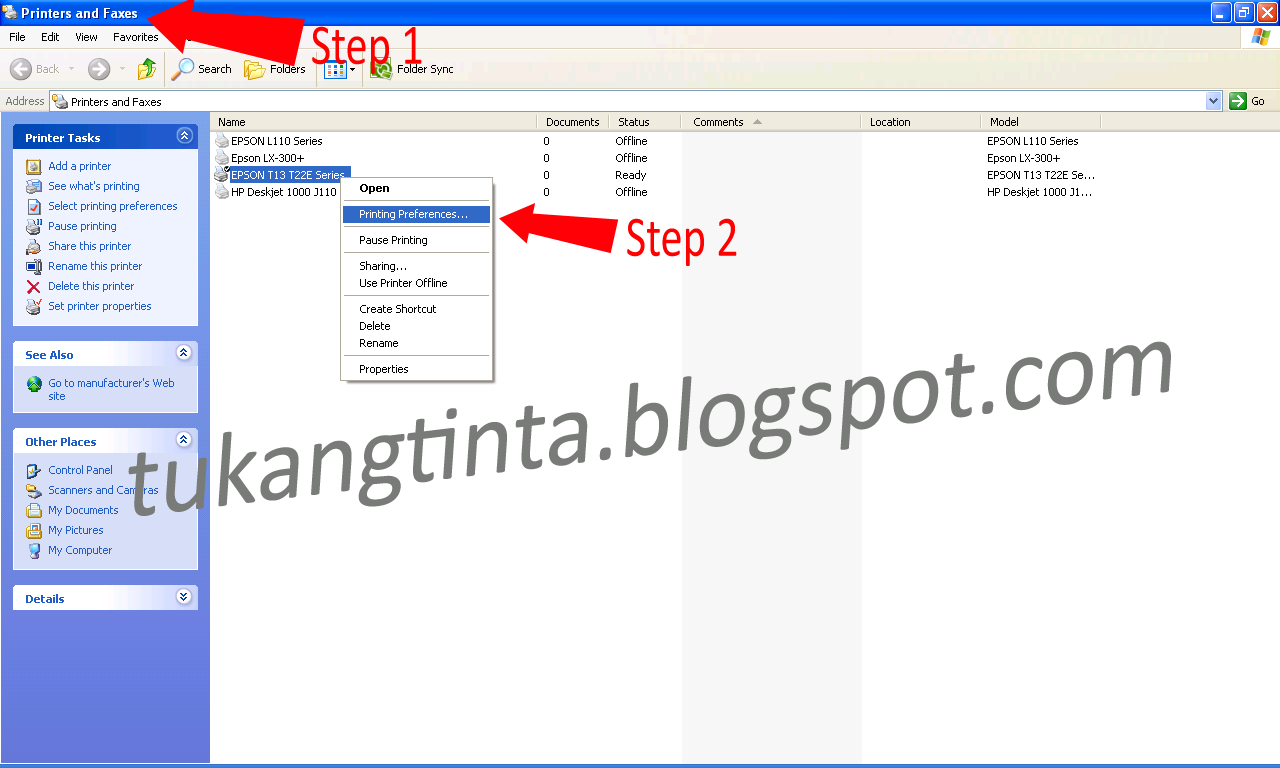
            Step 1 : Buka Menu Control Panel pada Komputer, kemudian cari Menu Printers and Faxes.  
            Step 2 : Pilih Driver Printer Epson yang berstatus Ready. lalu Klik kanan pilih Printing Preferences.

            www.tukangtinta.com 


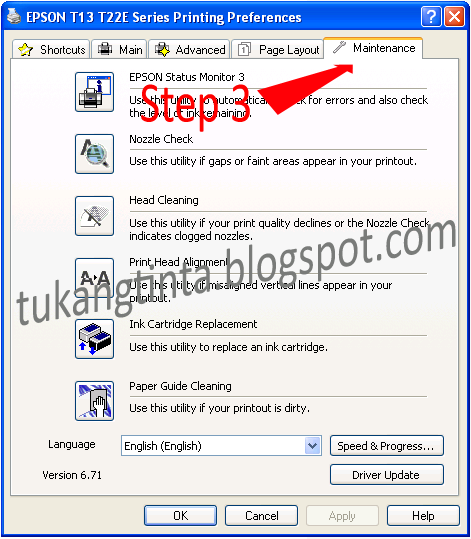
            Step 3 : Setelah terbuka Jendela Menu Drivernya pilih Menu Maintenance.


            www.tukangtinta.com
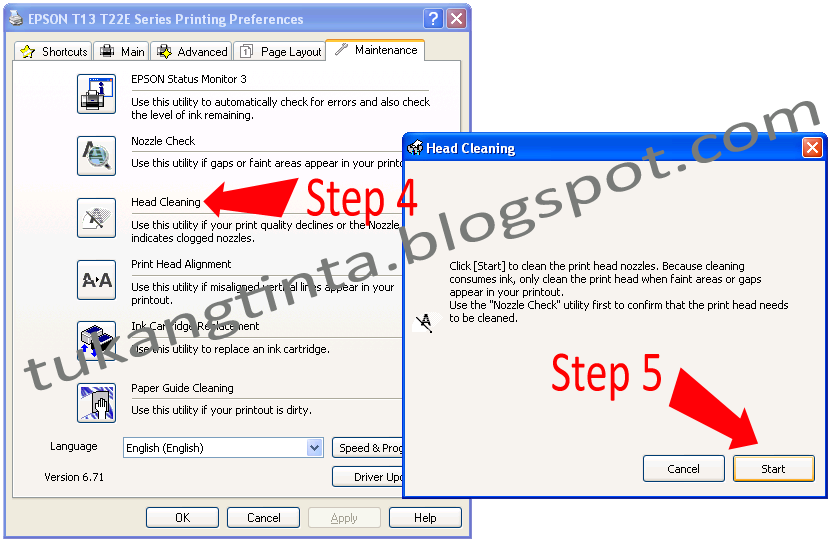
            Step 4 : Klik Menu Head Cleaning.                               
            Step 5 : Klik Start untuk memulai Cleaning.


            www.tukangtinta.com


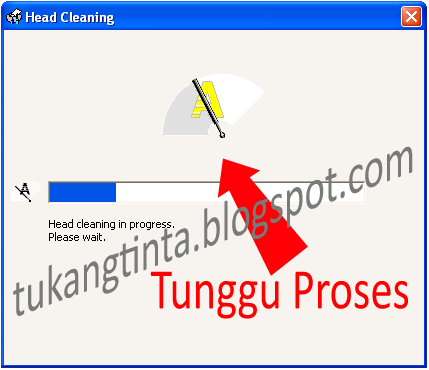
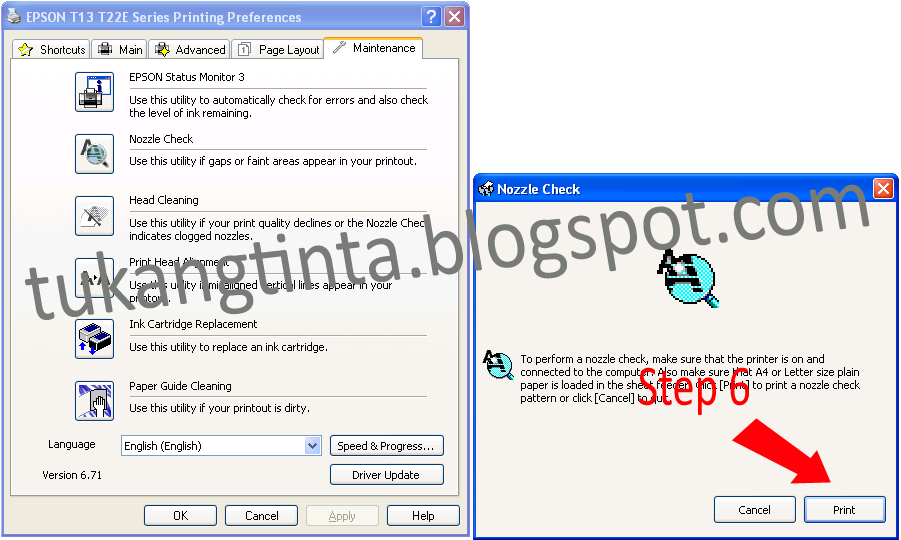
            www.tukangtinta.comStep 6 : Setelah proses Cleaning selesai, secara otomatis kita disuruh untuk melakukan test print (Nozzle Check), Klik Print.


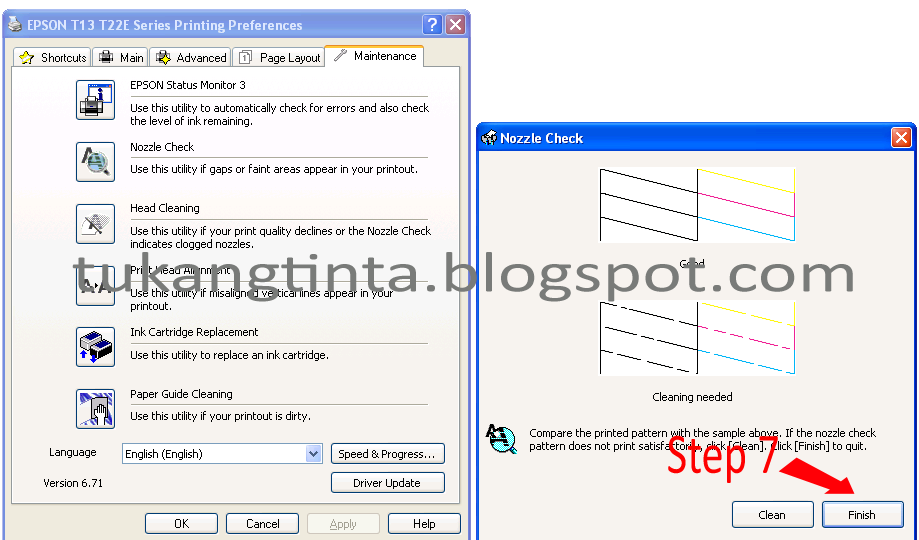
            www.tukangtinta.comStep 7 : Setelah selesai Proses Print Nozzle Check, perhatikan hasil test print harus sesuai dengan gambar yang berstatus Good. 

            Step 8 : Selesai.

            Perhatian :
            1. Jika sobat sudah melakukan Head Cleaning sebanyak 3x tapi Hasil Test Print masih kurang baik, jangan lakukan terus menerus, berarti masalahnya tidak bisa dilakukan dengan cara diatas. solusinya dibawah saja ketukang service printer.
            2. Lakukan Head Cleaning paling banyak 3x.
            3. Proses Cleaning Head akan menyedot tinta lumayan banyak, jadi jika sobat menggunakan Cartridge Original atau pun Refill, saran saya cukup Lakukan Head Cleaning paling banyak 3X.

            Sekian artikel Bang Mone dari TukangTinta.Com mengenai cara Head Cleaning pada Printer Merk Epson.


            Salam,
            Bang Mone dari TukangTinta.Com

            www.tukangtinta.com


            Read More..

            Cara Buka Print Head Printer Epson R230

            http://tukangtinta.blogspot.com/
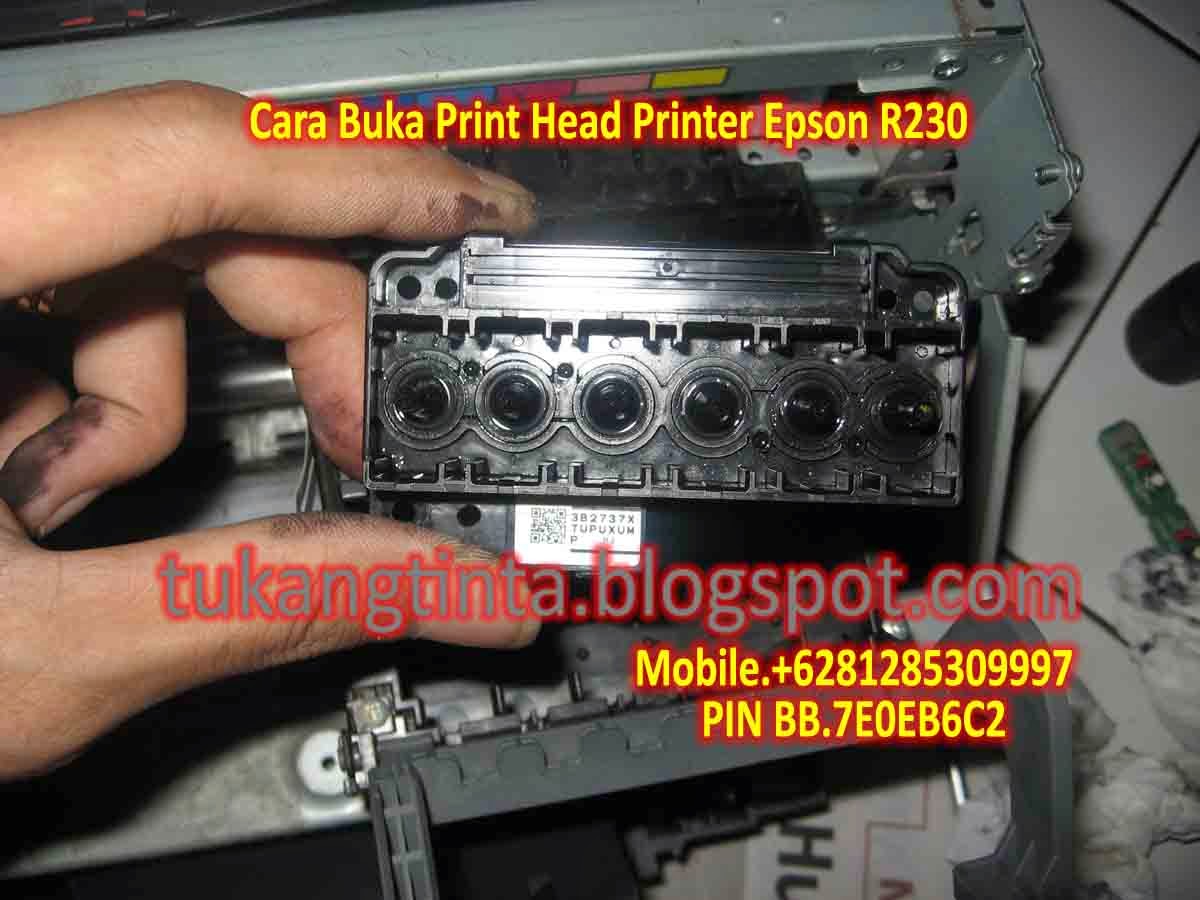
            Hello Sobat, Kali ini Bang Mone dari TukangTinta.Com ingin membagikan pengalaman tentang " Cara Buka Print Head Printer Epson R230 ", perlu diketahui sebelumnya sobat dimana yang namanya print head printer itu ada masa pakai dan akan rusak pada waktunya, nah!! saat ini Bang Mone ingin berbagi bagaimana cara membuka print head pada printer epson R230. Langsung saja sobat lihat langkahnya dibawah ini,

            Langkah Awal, siapkan peralatan yang dibutuhkan seperti :
            1. Obeng Plus.
            2. Obeng Min.
            http://tukangtinta.blogspot.com/

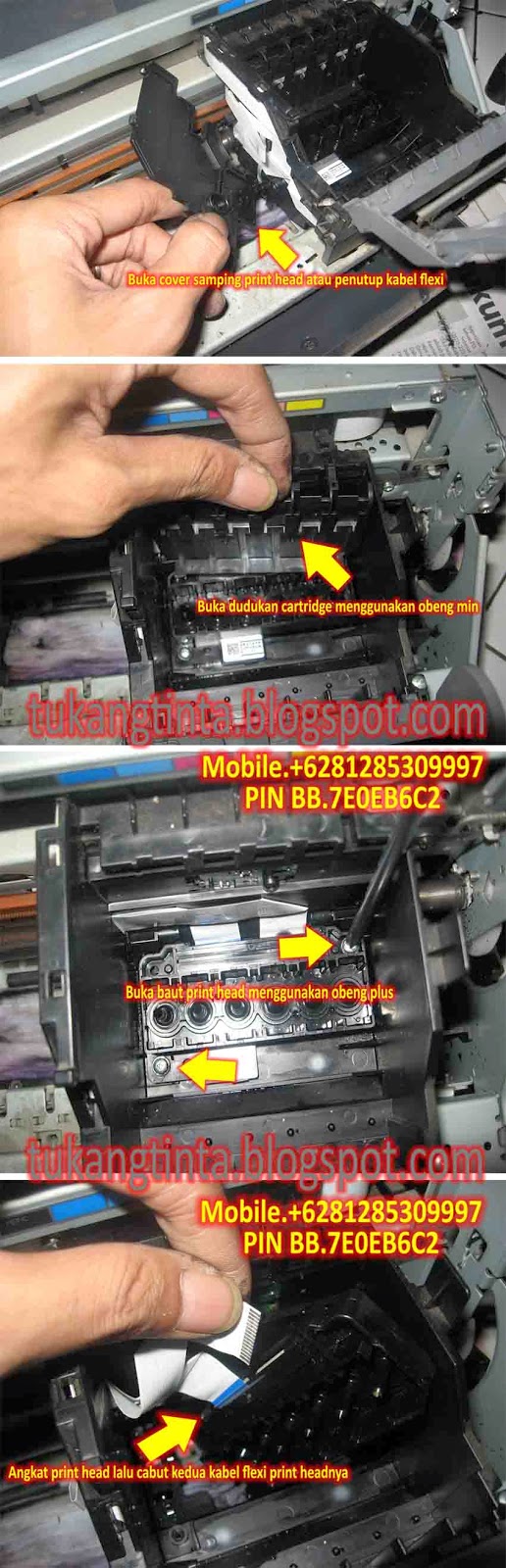
            Pertama sobat buka casing printernya dengan benar, setelah casing printer terbuka, lanjut!! buka cover samping print head atau penutup kabel flexi,  lalu buka dudukan cartridge yang didalam print headnya menggunakan obeng min, kemudian buka baut print head menggunakan obeng plus, setelah itu angkat print head lalu cabut kedua kabel flexi print headnya, untuk contoh gambar saya sertakan disamping.


            Selesai.


            Sekian artikel Bang Mone dari TukangTinta.Com mengenai " Cara Buka Print Head Printer Epson R230 ", Semoga dapat bermanfaat, berguna dan menginspirasi sobat semua.


            > Download Driver Printer Epson R230 klik disini

            Salam,
            Bang Mone dari TukangTinta.Com
            www.tukangtinta.com
            Mobile.+6281285309997
            PIN BB 7E0EB6C2
            Read More..

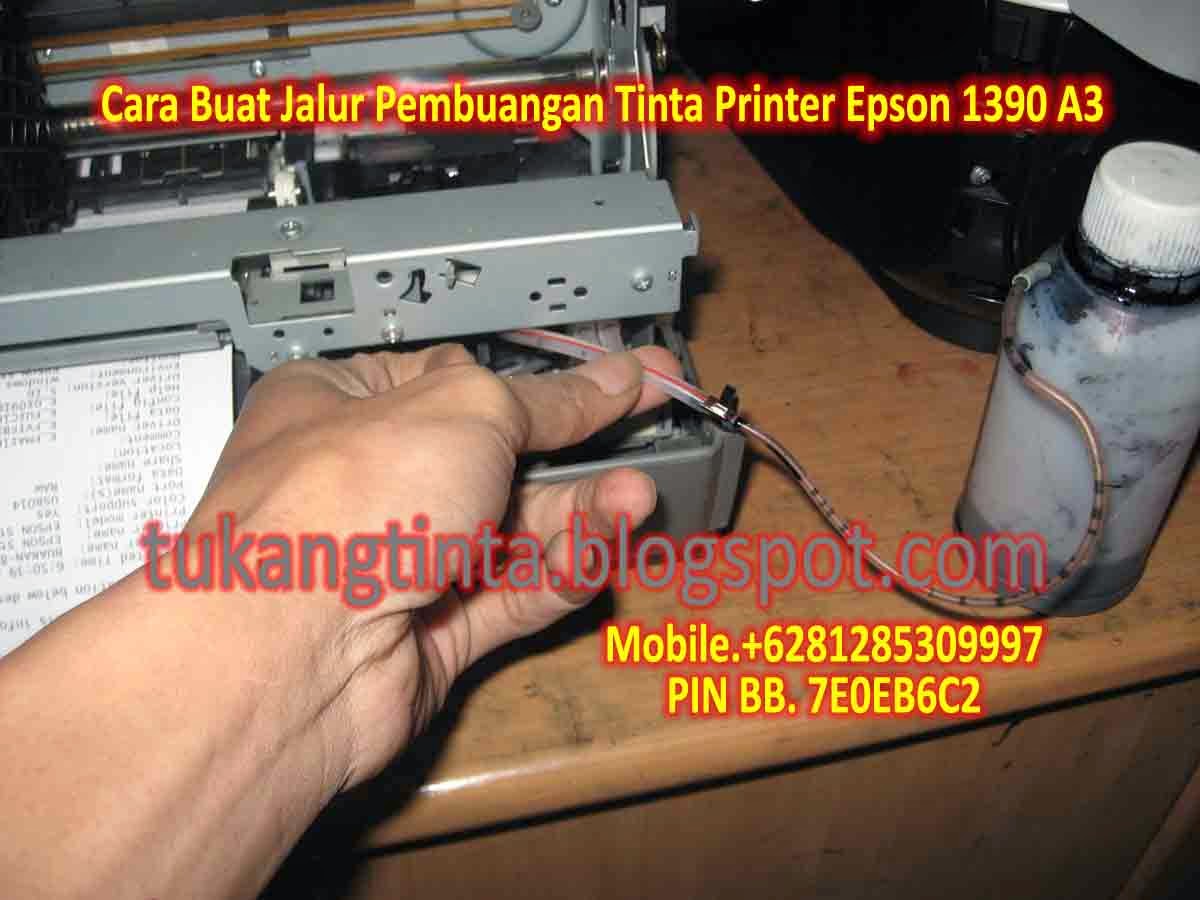
            Cara Buat Jalur Pembuangan Tinta Printer Epson 1390 A3

            http://tukangtinta.blogspot.com/
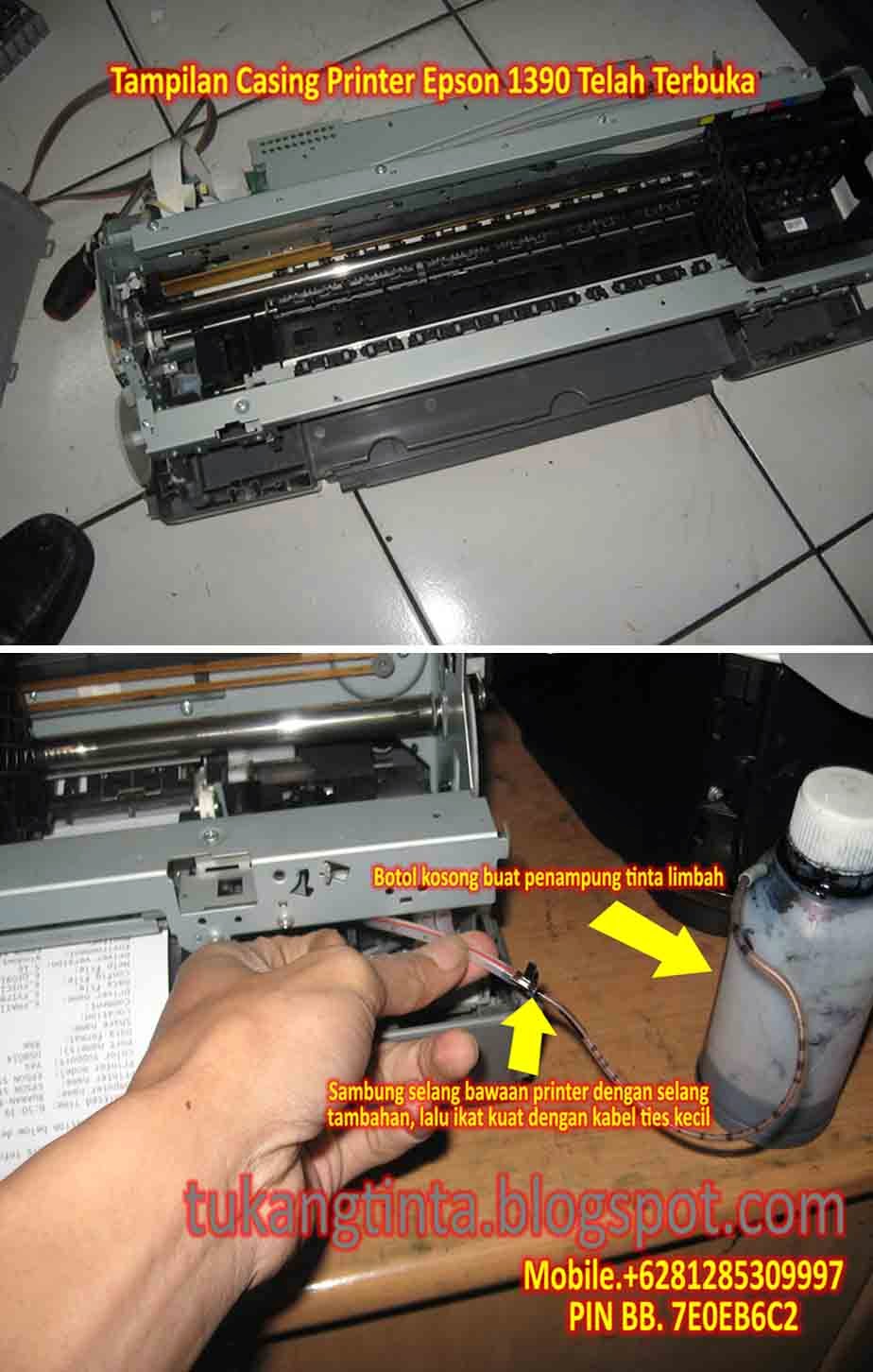
            Hello Sobat, Kali ini Bang Mone dari TukangTinta.Com ingin membagikan pengalaman tentang " Cara Buat Jalur Pembuangan Tinta Printer Epson 1390 A3 ", perlu diketahui sobat dimana didalam mesin printer kita ada namanya bak atau busa penampungan tinta limbah dan penampungan tinta limbah akan penuh pada waktunya tergantung aktivitas pemakaian sobat. saat ini Bang Mone ingin berbagi bagaimana cara buat jalur pembuangan tinta limbah pada printer Epson 1390 A3, Langsung saja sobat lihat langkahnya dibawah ini :

            Langkah Awal, siapkan peralatan yang dibutuhkan seperti :
            1. Obeng Plus.
            2. Obeng Min.
            3. Gunting.
            4. Selang Tambahan.
            5. Lakban Hitam.
            6. Botol Kosong.
            7. Kabel Tis Kecil.
            8. Bos Infus Uk.3.0 Inch atau Solder Listrik.
            http://tukangtinta.blogspot.com/

            Pertama buka casing printer sobat dahulu dengan benar, setelah casing printer terbuka, lalu kita cari selang pembuangan limbah bawaan printer kemudian sobat sambung dengan selang tambahan lalu ikat dengan kabel tis kecil, setelah selesai sobat lubangi bagian samping atau dibelakang casing printernya dengan Bor Infus Uk.3.0 Inch atau dengan Solder Listrik, setelah langkah akhir selesai sobat rakit dan pasang kembali casing printer seperti semula lalu tinggal pasang jalur selang yang telah dibuat dimasukkan dibotol kosong.


            Selesai.


            Sekian artikel Bang Mone dari TukangTinta.Com mengenai " Cara Buat Jalur Pembuangan Tinta Printer Epson 1390 A3 ", Semoga dapat bermanfaat, berguna dan menginspirasi sobat semua.

            > Download Driver Printer Epson 1390 A3 klik disini

            Salam,
            Bang Mone dari TukangTinta.Com
            www.tukangtinta.com
            Mobile.+6281285309997
            PIN BB 7E0EB6C2
            Read More..

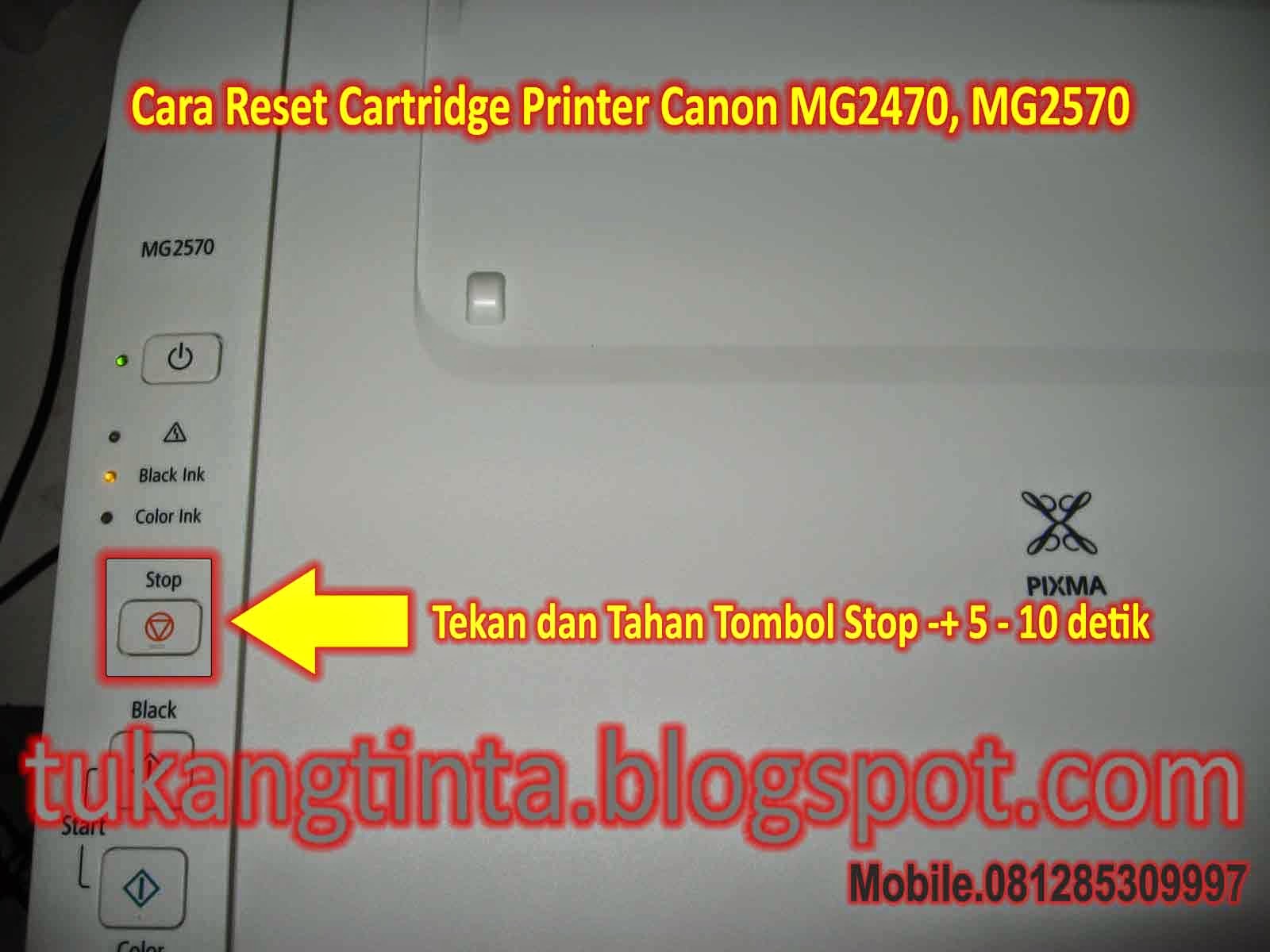
            Cara Reset Cartridge Printer Canon MG2470 MG2570

            Type Cartridge PG745 Black & CL746 Color

            http://tukangtinta.blogspot.com/
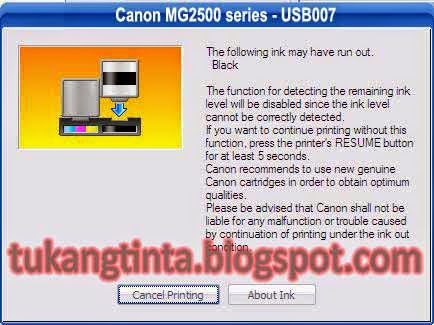
            Hello Sobat, Kali ini Bang Mone dari TukangTinta.Com ingin membagikan pengalaman tentang " Cara Reset Cartridge Printer Canon MG2470, MG2570 ", perlu diketahui sobat bahwa disetiap cartridge ada masa batas pencetakan dan pasti akan rusak, nah!! kali ini Bang Mone ingin berbagi bagaimana mengatasi jika timbul warning dimonitor sobat bertuliskan " The following ink may have run out " secara kalau digambar sobat disuruh melepaskan cartridgenya, cara mengatasi permasalahan ini sobat langsung saja lihat langkahnya :

            http://tukangtinta.blogspot.com/

            Step 1, Printer dengan keadaan hidup.
            Step 2, Tekan dan Tahan Tombol Stop / Resume kurang lebih 5 sampai 10 detik kemudian lepas. (Gambar segitiga warna merah).

            Selesai.


            Sekian artikel Bang Mone dari TukangTinta.Com mengenai " Cara Reset Cartridge Printer Canon MG2470, MG2570 ", Semoga dapat bermanfaat, berguna dan menginspirasi sobat semua.

            > Download Driver Printer Canon MG2470 klik disini
            > Download Driver Printer Canon MG2570 klik disini

            Salam,  
            Bang Mone dari TukangTinta.Com
            www.tukangtinta.com
            Mobile.+6281285309997
            PIN BB 7E0EB6C2
            Read More..

            HOW RESET HP CARTRIDGE LEVEL AFTER FILLING UP

            How to Reset the Cartridge Level After Filling Up the HP Print Cartridge ?, Refilling HP print cartridges is a great way to save money on printer ink. Besides being profitable, refilling ink cartridges is environmentally friendly. There is a feature that comes with most HP printers that provides estimated ink level. You will find this feature very useful because it alerts you when ink is running low. However, sometimes problems can occur. After filling the print cartridge HP can get a "low ink" or "No ink" message when trying to print. Top up the printer cartridge HP can help solve this problem.

            Instructions
            Tools: Tape

            1 Put a piece of tape over one of the copper-colored square contacts in the HP print cartridge. Carefully place the cartridge into the printer. You may receive an error message that should be ignored.
            2 Allow the printer to print an alignment test page, then remove the cartridge from the printer.
            3 Leave the first piece of tape on the cartridge, then place a small additional piece of tape over the second copper-colored contacts. Place the cartridge into the printer and print another alignment page.
            4 Remove the cartridge from HP, then carefully remove the tape and placed in the copper-colored contacts. Place the cartridges in the printer and resume normal printing. At this point the ink level status should be zero, which shows "complete."

            Tag: How to Reset the Cartridge Level After Filling Up the HP Print Cartridge
            Read More..

            Why the CISS ink not flowing into the cartridge sponge cartridge problem

            I am going to share a trick, how to make the ink flow from the ink tank reservoir into the cartridge smoothly for Continuous Ink Supply System (CISS). This trick only apply to sponge type cartridge, where it uses sponge inside the cartridge to hold ink. Color printers made by Canon and HP usually use sponge type cartridges.

            I am using HP Photosmart C4580 All-In-One printer which can print, scan, and photocopy. Sometimes ago i have installed CISS system on it to save money printing at home especially for normal documents. And indeed the CISS is really save a lot of money because it can print and photocopy thousands of documents without worry running out of ink. And never think of buying new cartridges all the time which cost around RM57 (tri-color) and RM52 (black).when you can fill in the tank reservoir 100ml each for RM10 only.

            The first time installing the CISS was very frustrating experience, keep trying one after another the ink still not flowing from the tank reservoir to the cartridge. However after repeated try and error, at last i found the solution to the problem.

            Note that the cartridge is using sponge, and if you dont push the sponge deeper it will always come up and block the host opening where the ink suppose to flow into the cartridge. The sponge also prevent the cartridge to have space vacuum to store air needed to hold the ink to flow in. So what you should do is take a piece of metal or long-enough object that can fit in the refill hole to push the sponge away from the hole.

            This will keep away the sponge from blocking the CISS ink to flow in. And also it store vacuum inside the cartridge that contains enough pressure to hold the ink from going backward to the tank reservoir.

            Also make sure the other two extra hold in the middle is sealed either by rubber sealer that comes with the CISS kit you purchased. Or you can use silicon gun to permanently seal it. If these two holes are not sealed, they allow air to escape from the cartridge thus no air pressure to hold the ink to flow in. And without air pressure the ink will reverse back to the ink tank reservoir.
            Read More..

            Blog Archive

            Diberdayakan oleh Blogger.