cara,pasang,infus,printer,canon,mg2470,mg2570,all,in,one
Read More..
Cara Reset Canon IX6560 error 5b00

Berikut ini kang Eko akan berbagi cara Reset ix6560 error 5b00.

Cara Reset ix6560 error 5b00 :
- Download Resetter ix6560 error 5b00 di LINK INI. Anda akan diarahkan ke iklan dulu, trus klik SKIP ADS/LEWATI.
- Printer Canon ix6560 harus dalam keadaan SERVICE MODE. Caranya baca langkah berikutnya.
- Printer dalam keadaan mati
- Tekan dan Tahan tombol STOP/RESET diikuti dengan menekan Tombol POWER. Jadi kedua tombol posisi tertekan.
- Lepas tombol STOP/RESET tapi jangan lepas tombol POWER.
- Dalam keadaan tombol POWER masih tertekan, tekan tombol STOP/RESET sebanyak 6 kali.
- Kemudian lepaskan kedua tombol bersamaan. Maka ix6560 yg error 5b00 akan berada dalam kondisi Service Mode.
- Komputer anda akan mendeteksi hardware baru. Abaikan saja ...
- Anda masih bersama ekohasan.blogspot.com , hehehe....Langkah selanjutnya Exctract dan Jalankan Resetter ix6560 hasil download anda tadi.
- Di menu absorber Clear ink counter pilih Main kemudian klik SET di sebelah kanannya.
- Di menu ink absorber counter pilih Main kemudian klik SET di sebelah kanannya.
- Kalau terjadi error 002 dll saat klik set, ubah-ubah pilihan di menu ink absorber Counter, trus klik set sampai ix6560 yg error 5b00 berhasil di reset.
- Kemudian klik EEOPROM. maka printer akan cetak 1 halaman.
- ix6560 error 5b00 akan kembali normal.
Semoga Sukses ....

Cara Pasang Infus Printer Canon MG2470 MG2570 All In One
Type Cartridge PG745 Black & CL746 Color
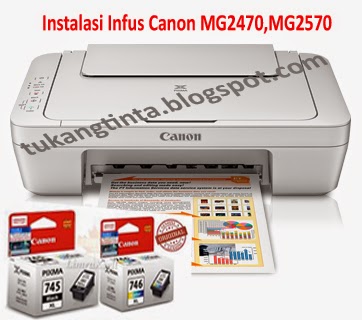 Hello Sobat, Kali ini Bang Mone dari TukangTinta.Comingin membagikan pengalaman tentang " Cara Pasang Infus Printer Canon MG2470, MG2570 (All In One) ", Untuk Type Cartridge menggunakan Type Canon PG745 Black dan CL746 Color, Untuk Printer Canon terbaru ini sayangnya tidak bisa dibuat limbah pembungan tinta, karena tidak ada jalur selangnya, Langsung saja lihat langkah langkah instalasi pemasangan dibawah ini :
Langkah Awal, Siapkan peralatan yang dibutuhkan seperti :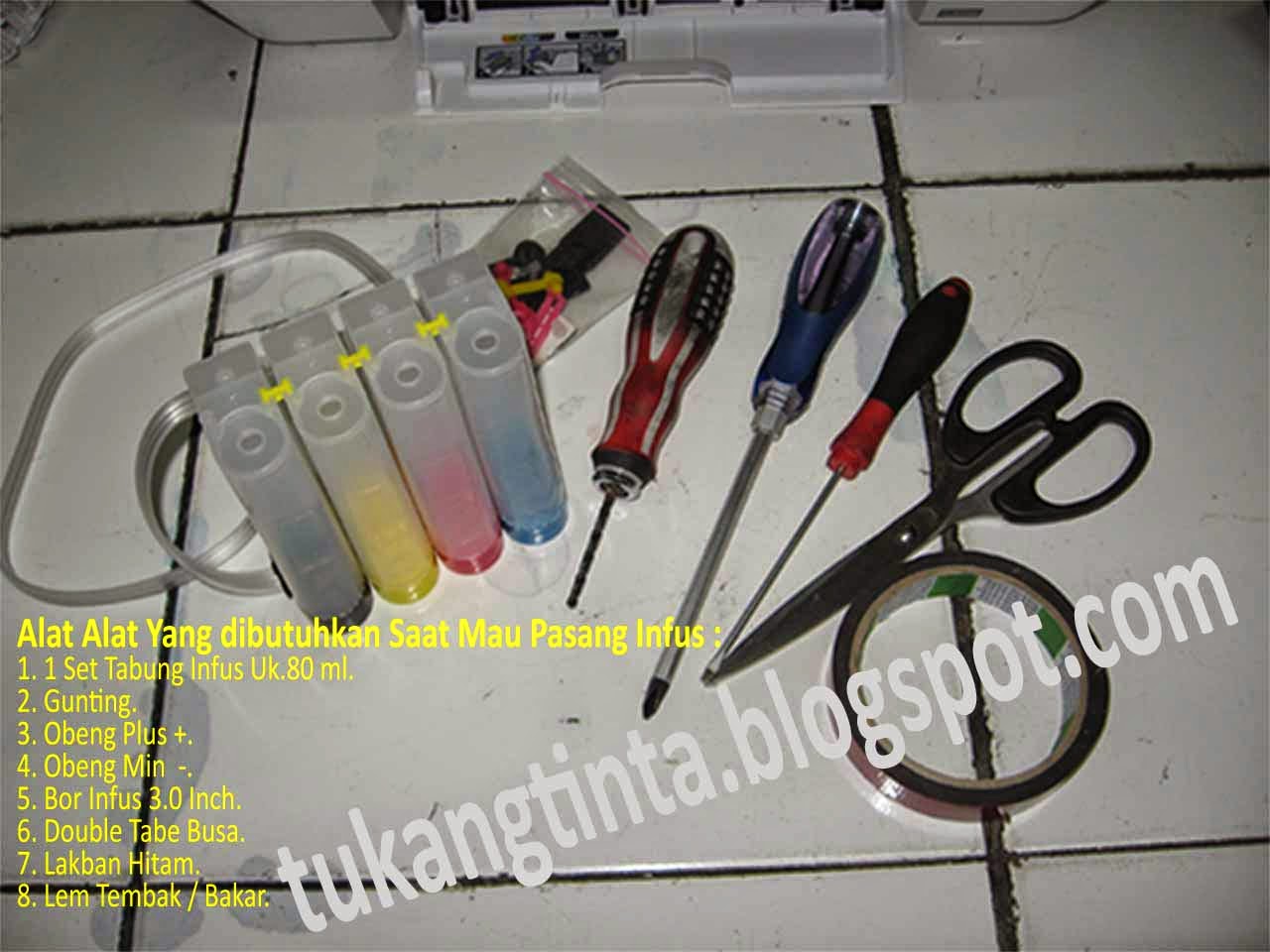
 Tampilan setelah di Buka Cover Scanner Unitnya.
  Step 6, Buat Coakan kurang lebih sekitar 5 - 7 cm, Fungsinya untuk jalur selang infus.
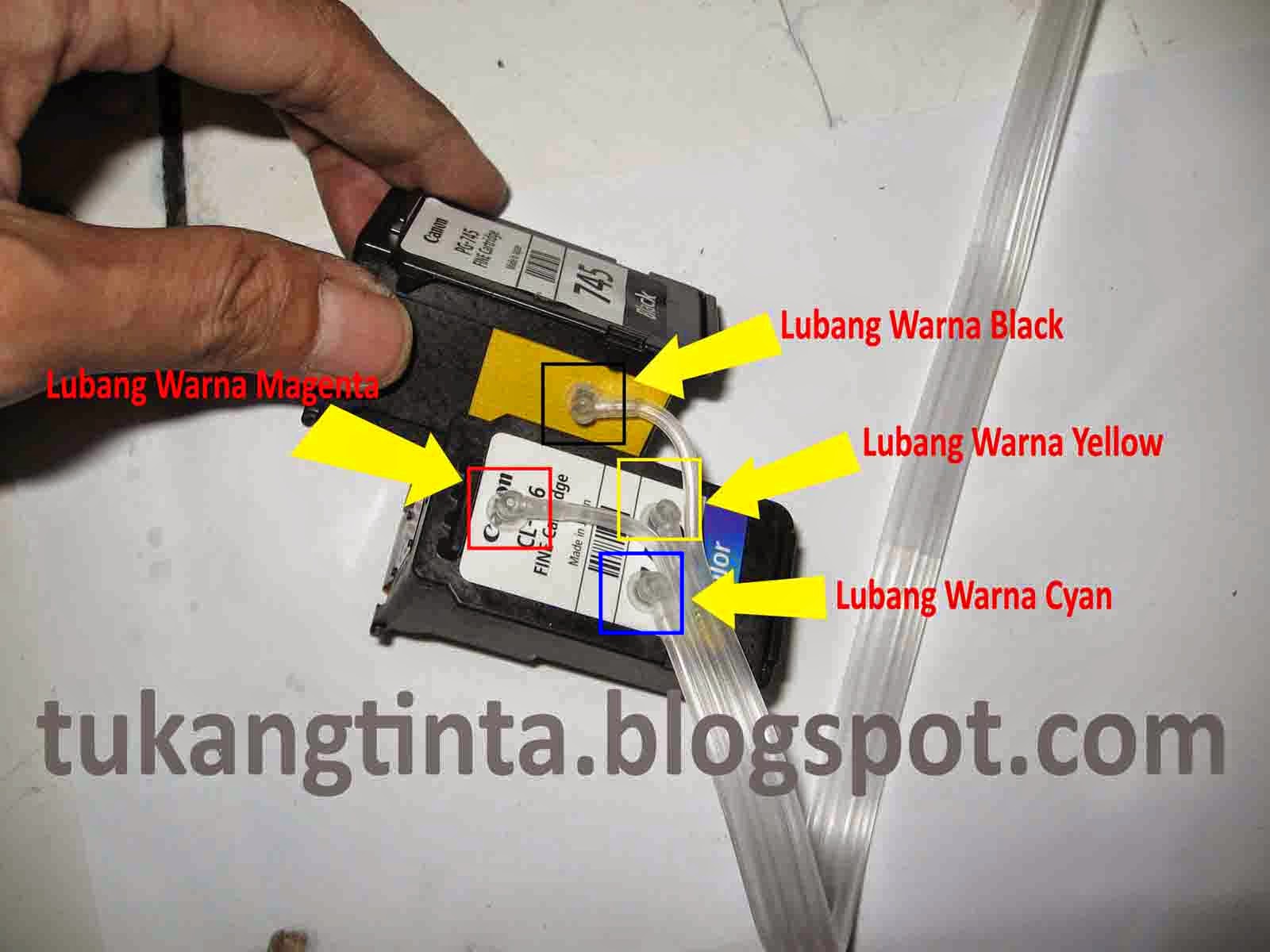 Step 7, Buat lubang menggunakan Bor Infus berukuran Mata Bor 3.0 Inch atau 3.5 Inch pada Cartridge Canon PG745 Black dan CL746 Color, Jangan lupa tutup lubang angin pada Cartridge PG745 Black dan CL746 Color dengan lem bakar.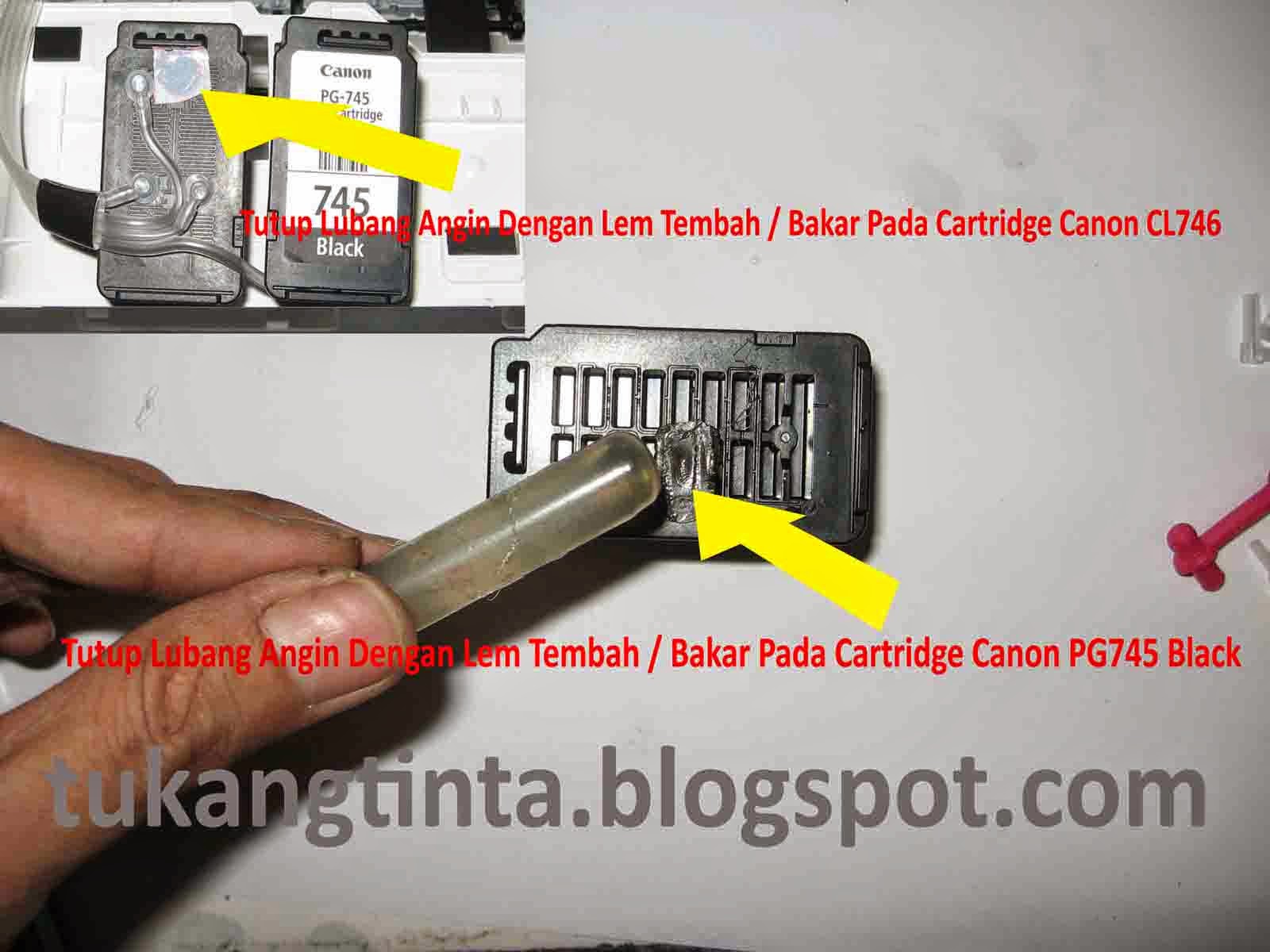
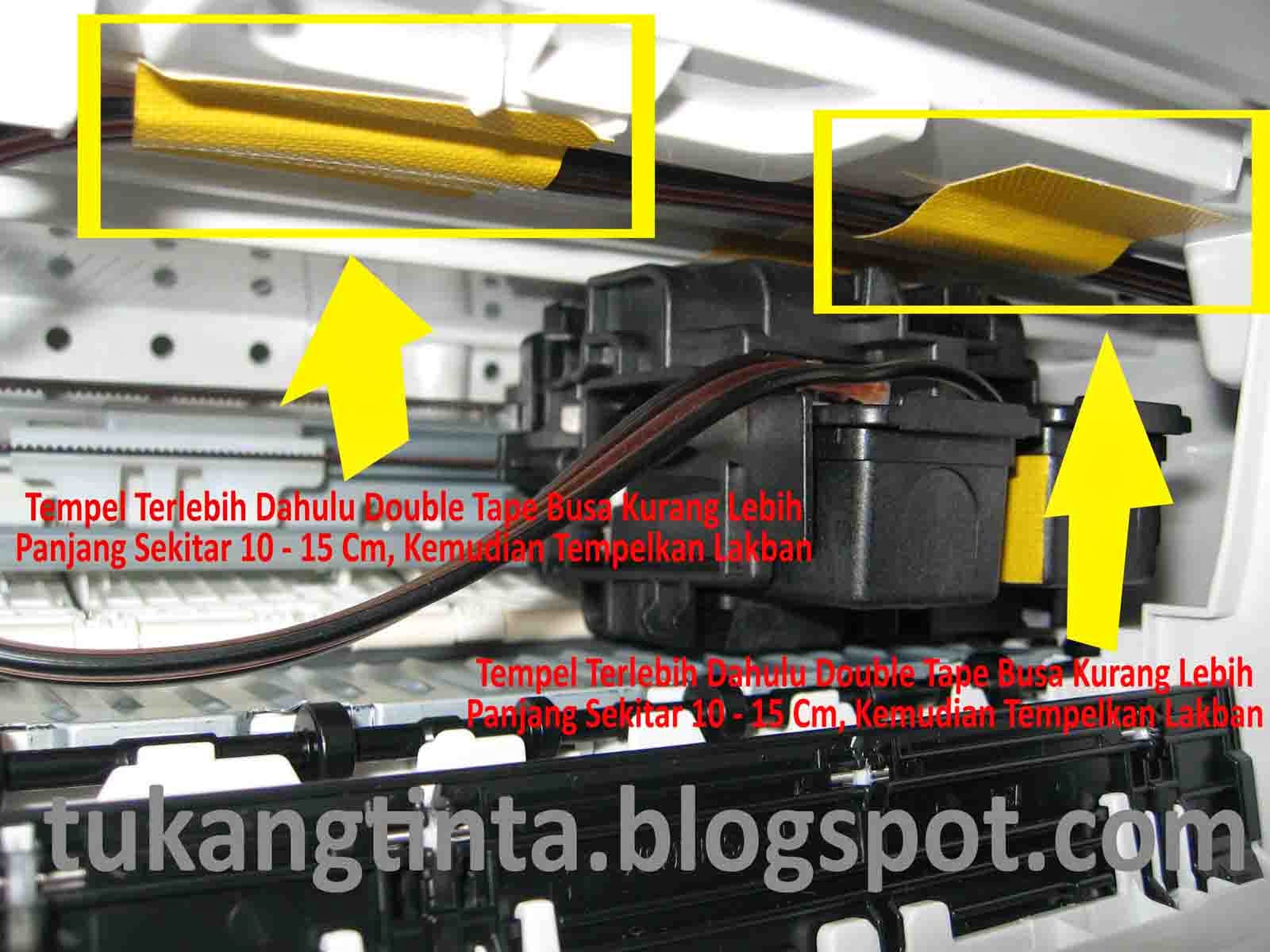 Step 8, Pasang Jalur Selang Infus, Sebelumnya tutup dahulu Cover Scanner Unitnya, Kemudian tempelkan Double Tabe Busa kurang lebih panjang sekitar 10 – 15 cm lalu tempelkan lakban, Tempel pas di bawah Cover Scanner Unitnya.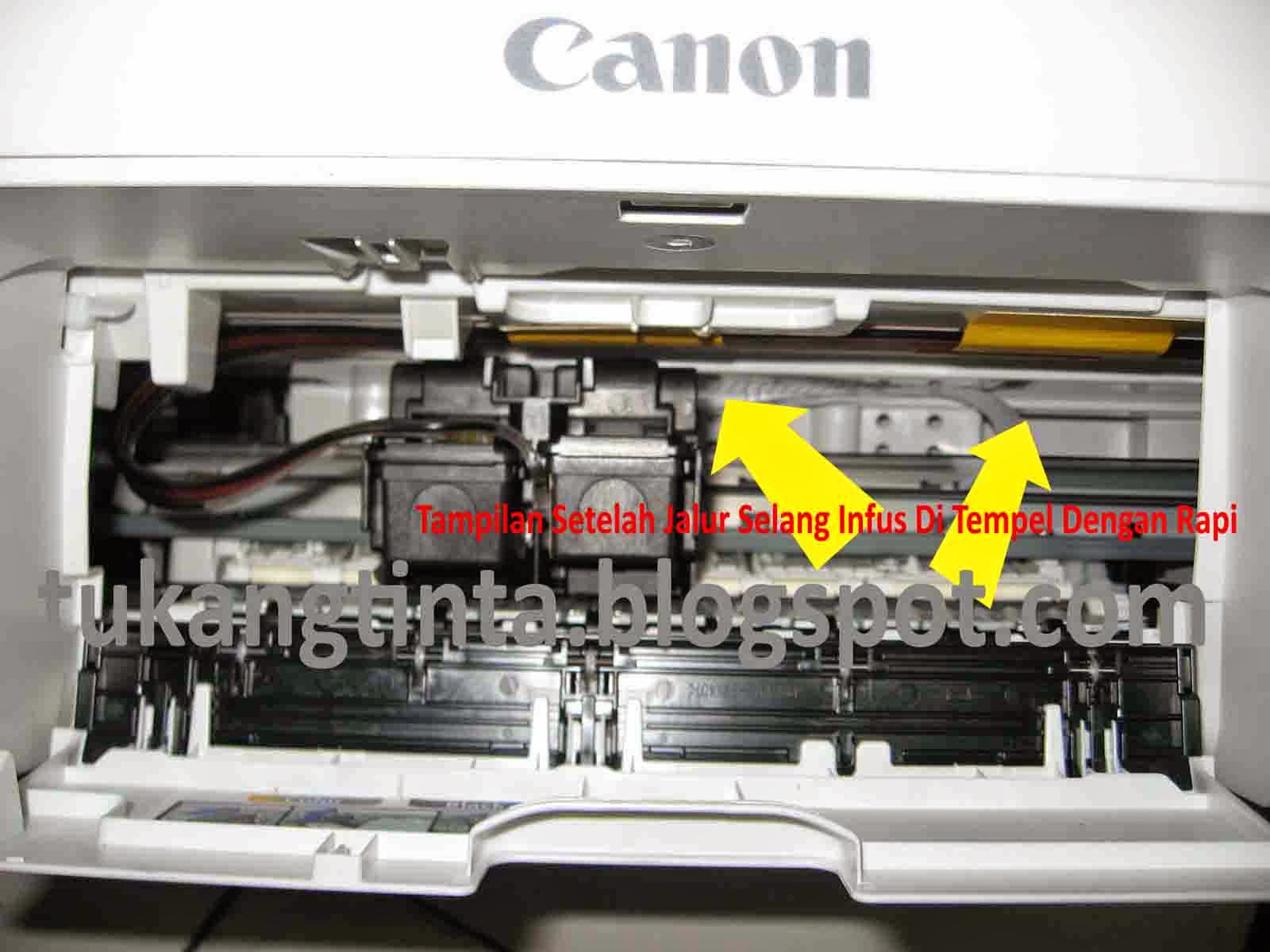
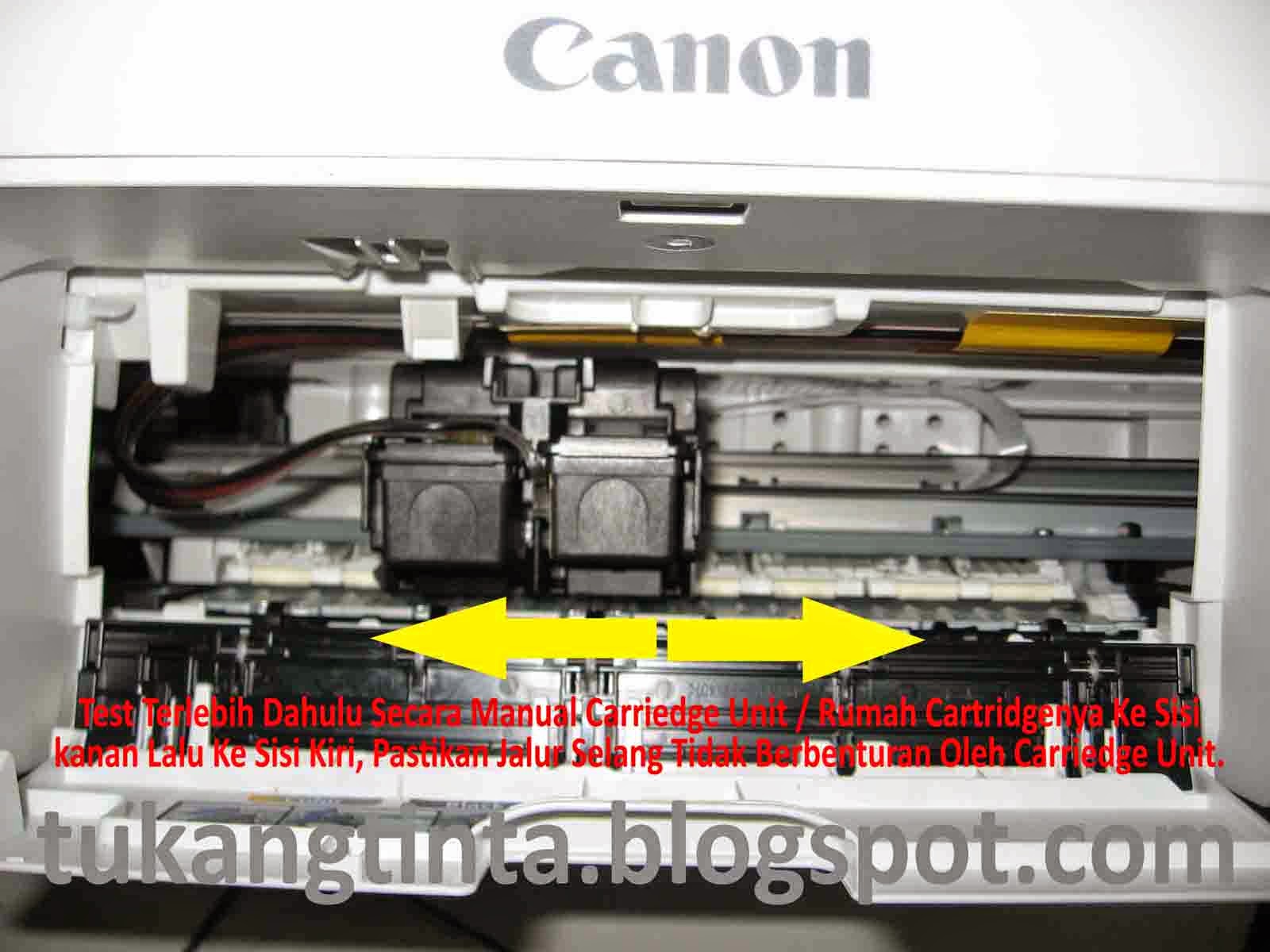 Step 9, Setelah Semua Jalur Selang Infus di tempel dan dirapikan, Test terlebih dahulu dengan menggerakkan secara Manual Carriedge Unit atau Rumah Cartridge ke samping Kanan lalu ke samping Kiri, Pastikan jalur Carriedge Unit atau Rumah Cartridge tidak berbenturan dengan jalur selang.
 Hello Sobat, Kali ini Bang Mone dari TukangTinta.Comingin membagikan pengalaman tentang " Cara Pasang Infus Printer Canon MG2470, MG2570 (All In One) ", Untuk Type Cartridge menggunakan Type Canon PG745 Black dan CL746 Color, Untuk Printer Canon terbaru ini sayangnya tidak bisa dibuat limbah pembungan tinta, karena tidak ada jalur selangnya, Langsung saja lihat langkah langkah instalasi pemasangan dibawah ini :
Langkah Awal, Siapkan peralatan yang dibutuhkan seperti :
- Set Tabung Infus 80 ml.
- 1 Set Tinta Infus Canon.
- Gunting.
- Obeng Plus.
- Obeng Min.
- Bor Infus 3.0 Inch atau 3.5 Inch.
- Double Tape Busa.
- Lakban Hitam.
- Lem Tembak / Bakar.
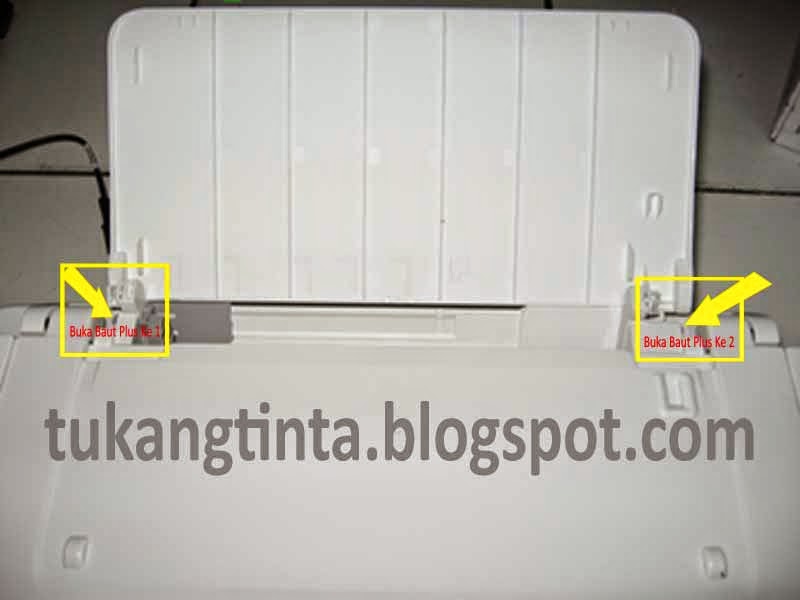
Step 1, Buka Tray Kertas, Untuk jumlah bautnya hanya 2 buah saja yang fungsinya nanti kita akan membuka cover scanner unitnya. Baut Plus sebanyak 2 buah disebelah kiri dan kanan posisinya dibawah cover Tray Kertas.
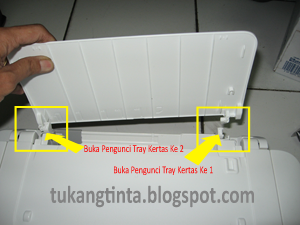
Step 2, Buka Pengunci Tray Kertas dan Cabut Tray Kertasnya.
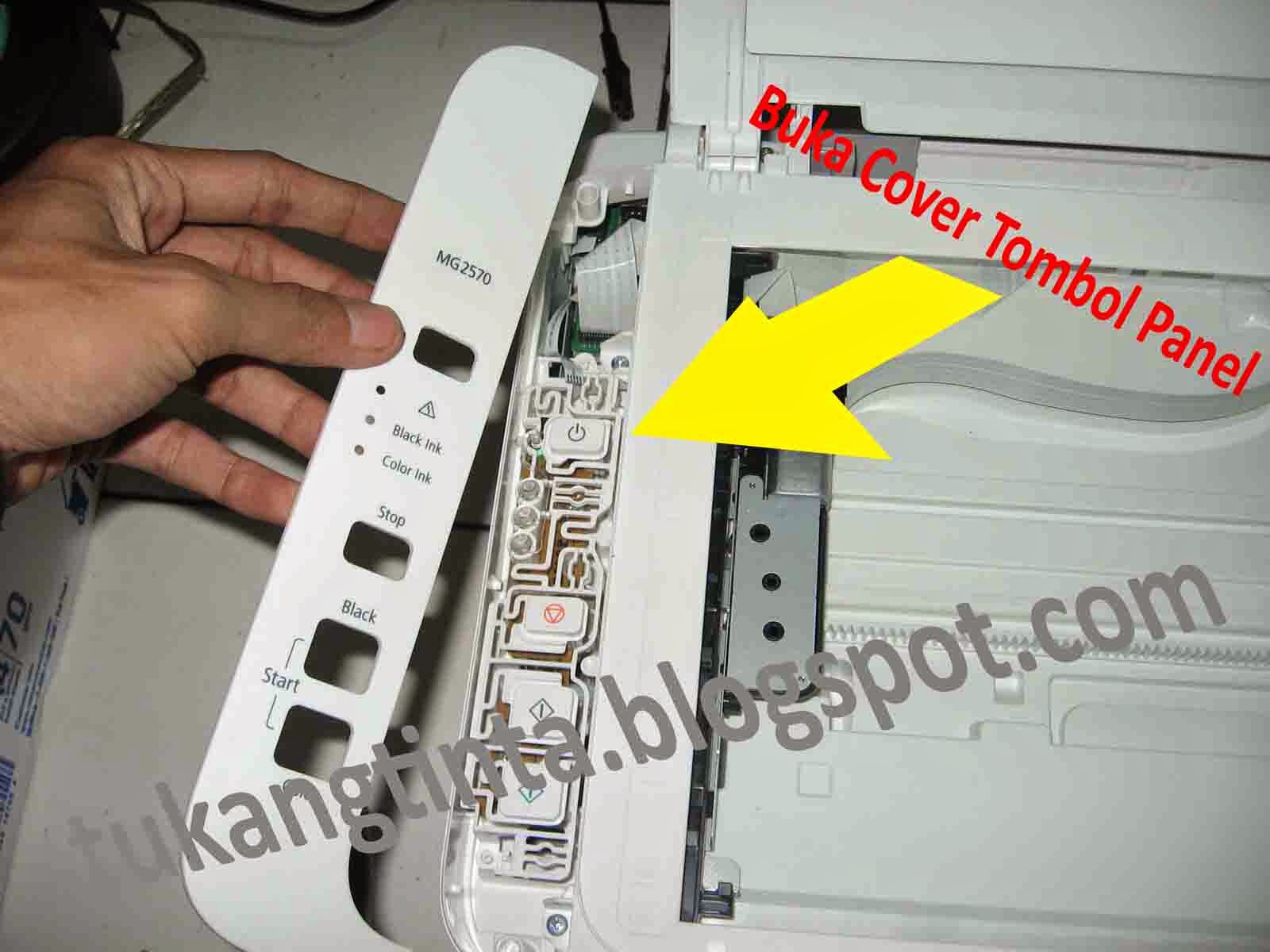
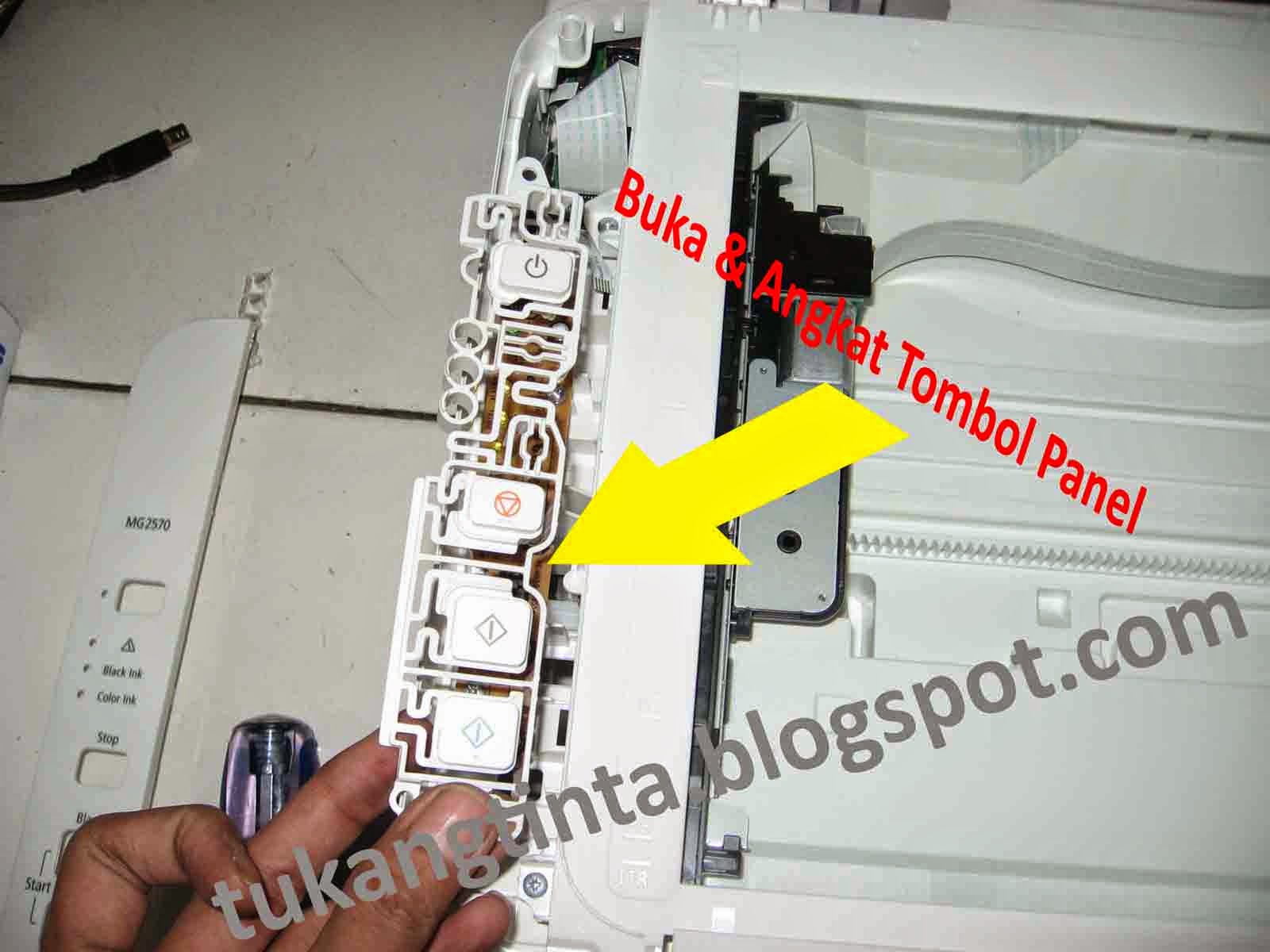
Step 3, Buka Cover Tombol Panel menggunakan Obeng Min, buka penguncinya, kemudian angkat tombol panelnya.
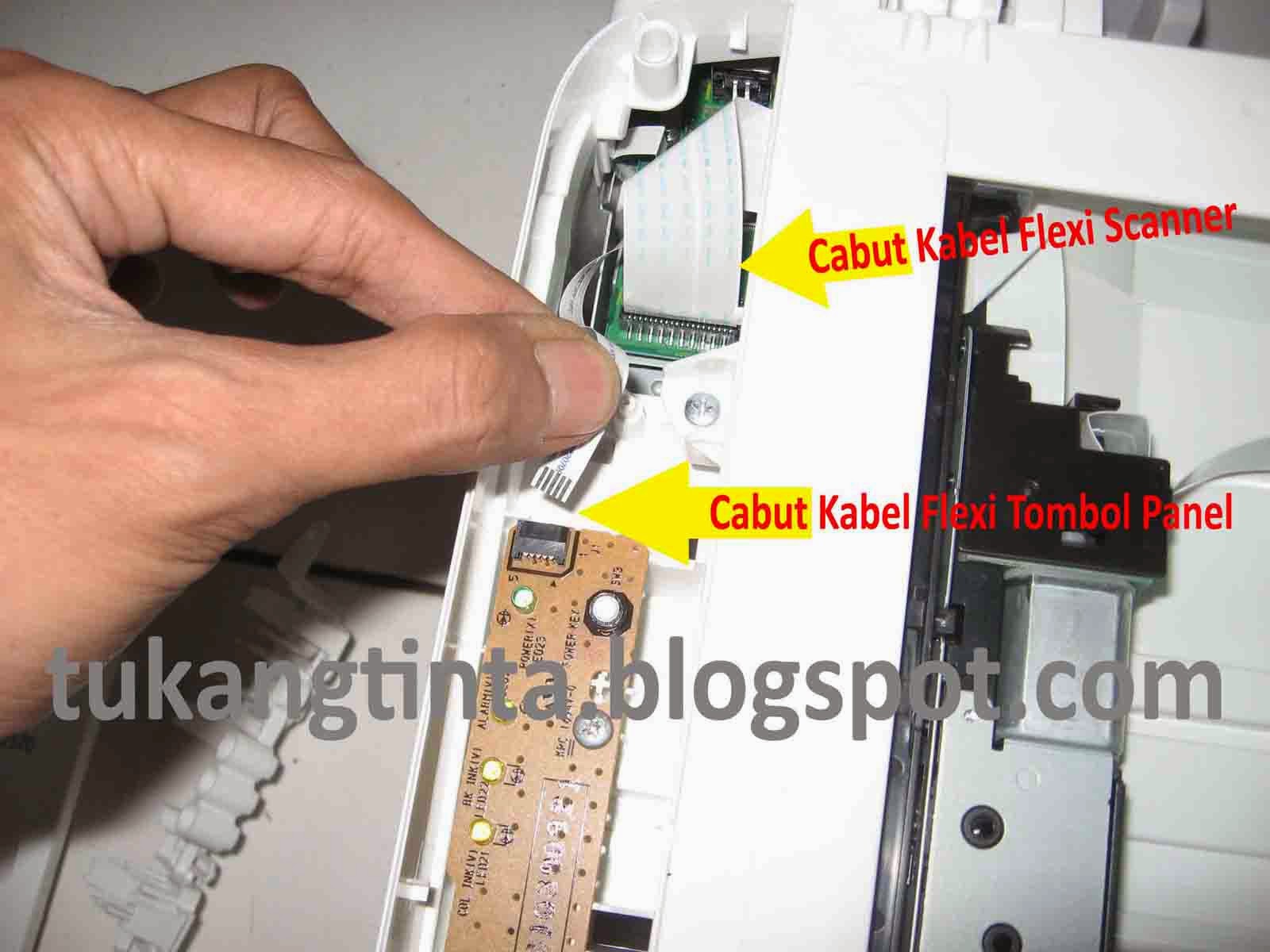
Step 4, Cabut Kabel Flexi Tombol Panel dan Kabel Flexi Scannernya.
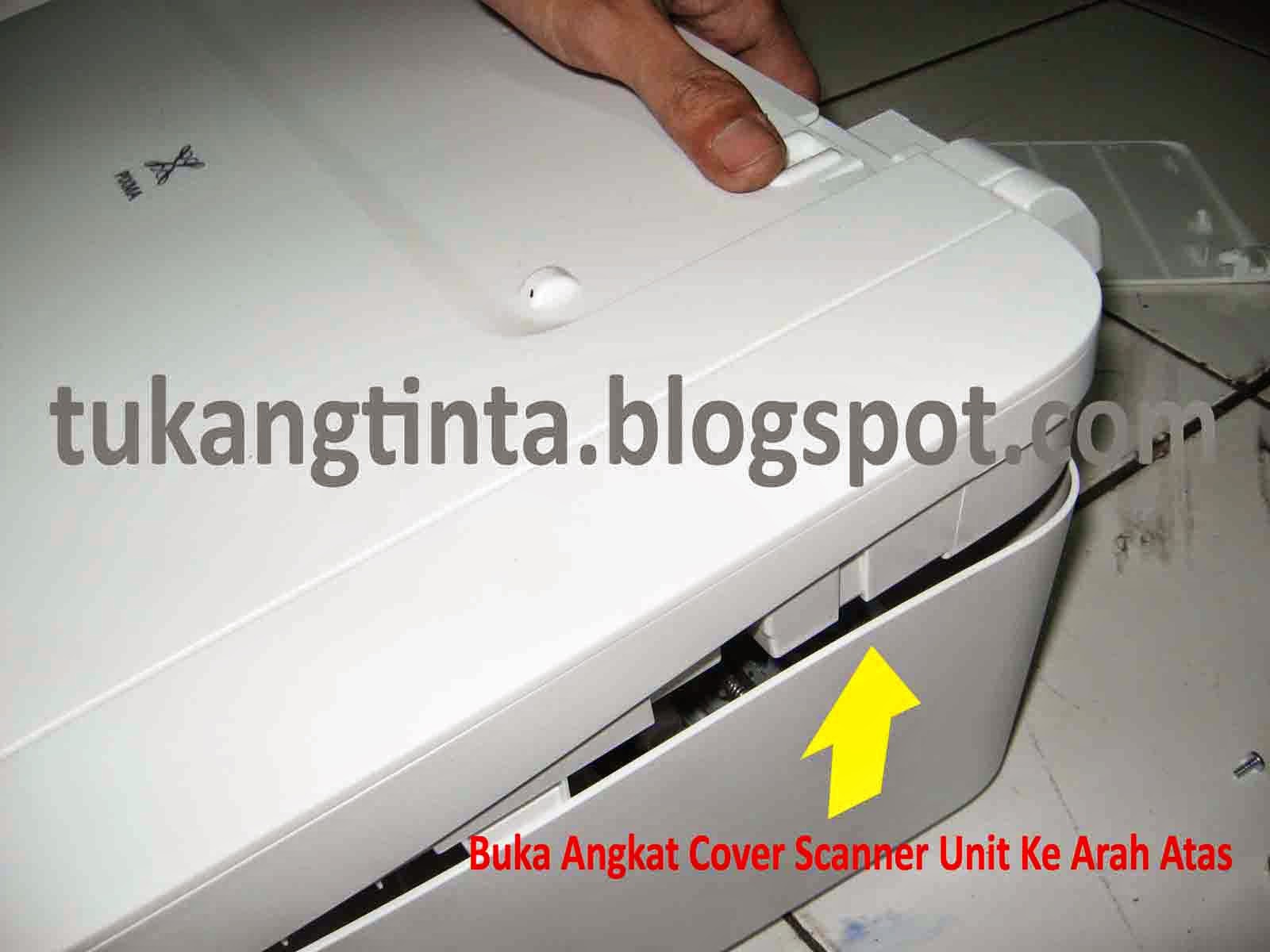
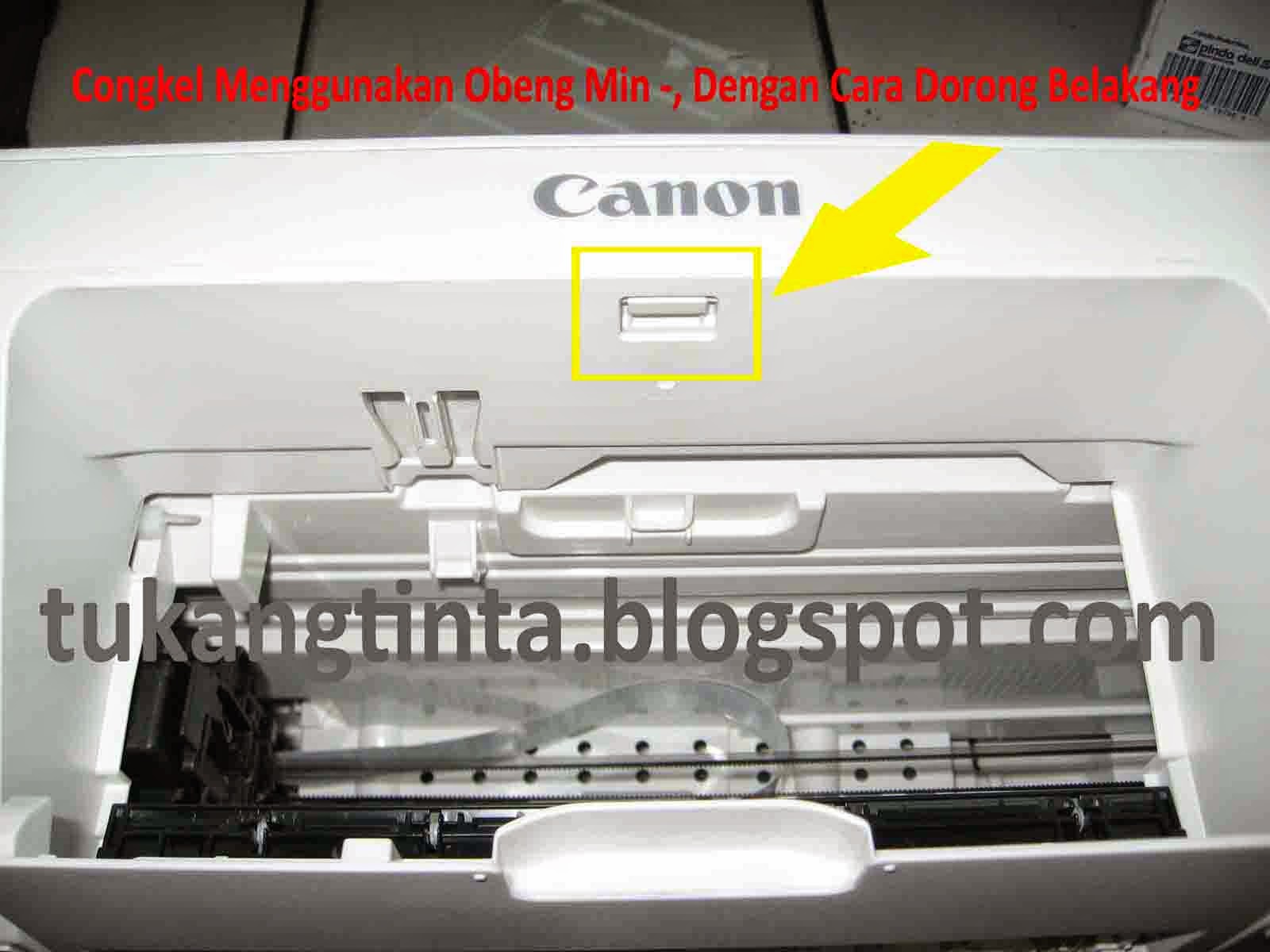
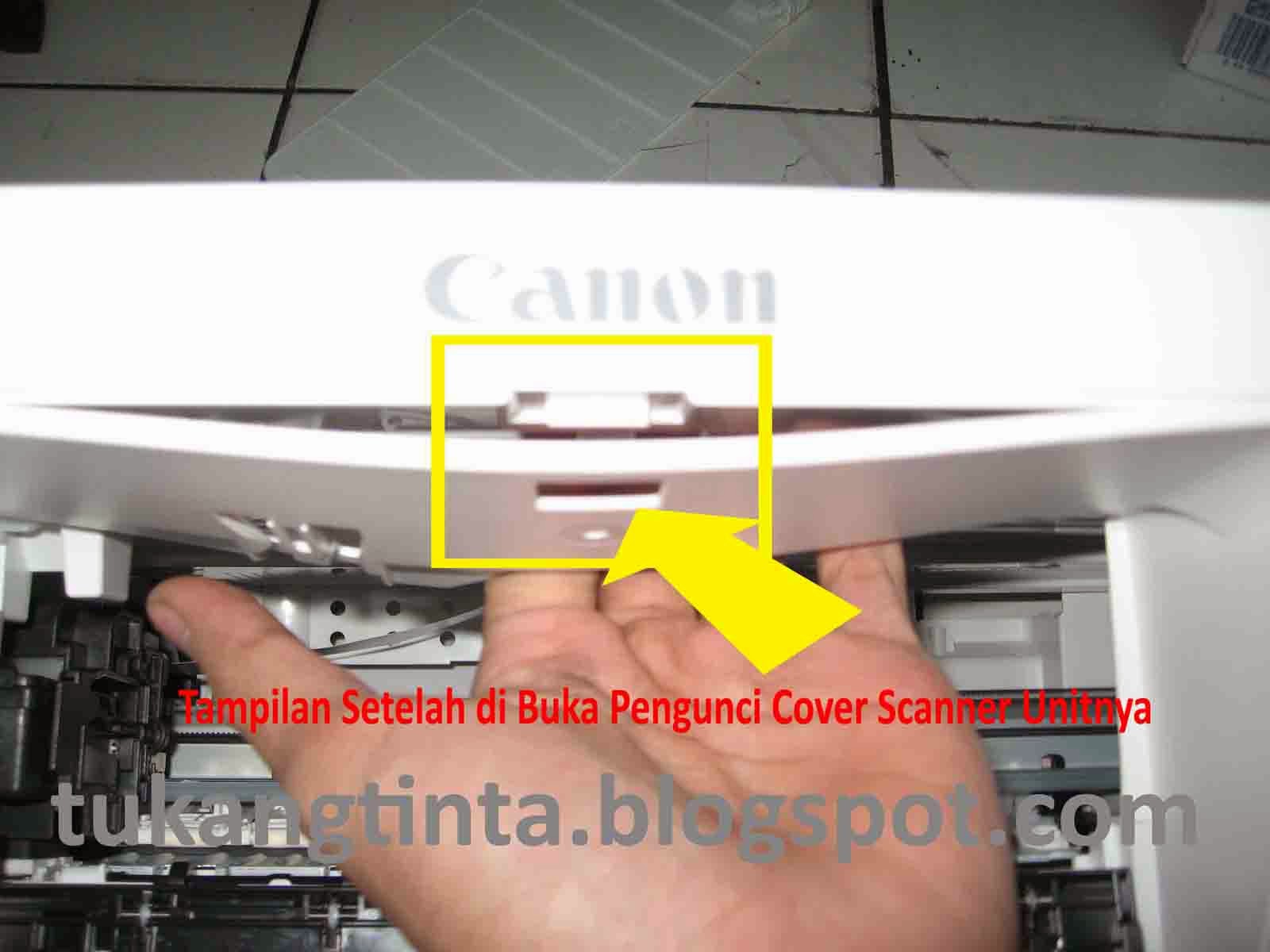
Step 5, Buka dan Angkat Cover Scanner Unitnya ke arah atas, kemudian congkel pengunci menggunakan Obeng Min, dorong kearah belakang.
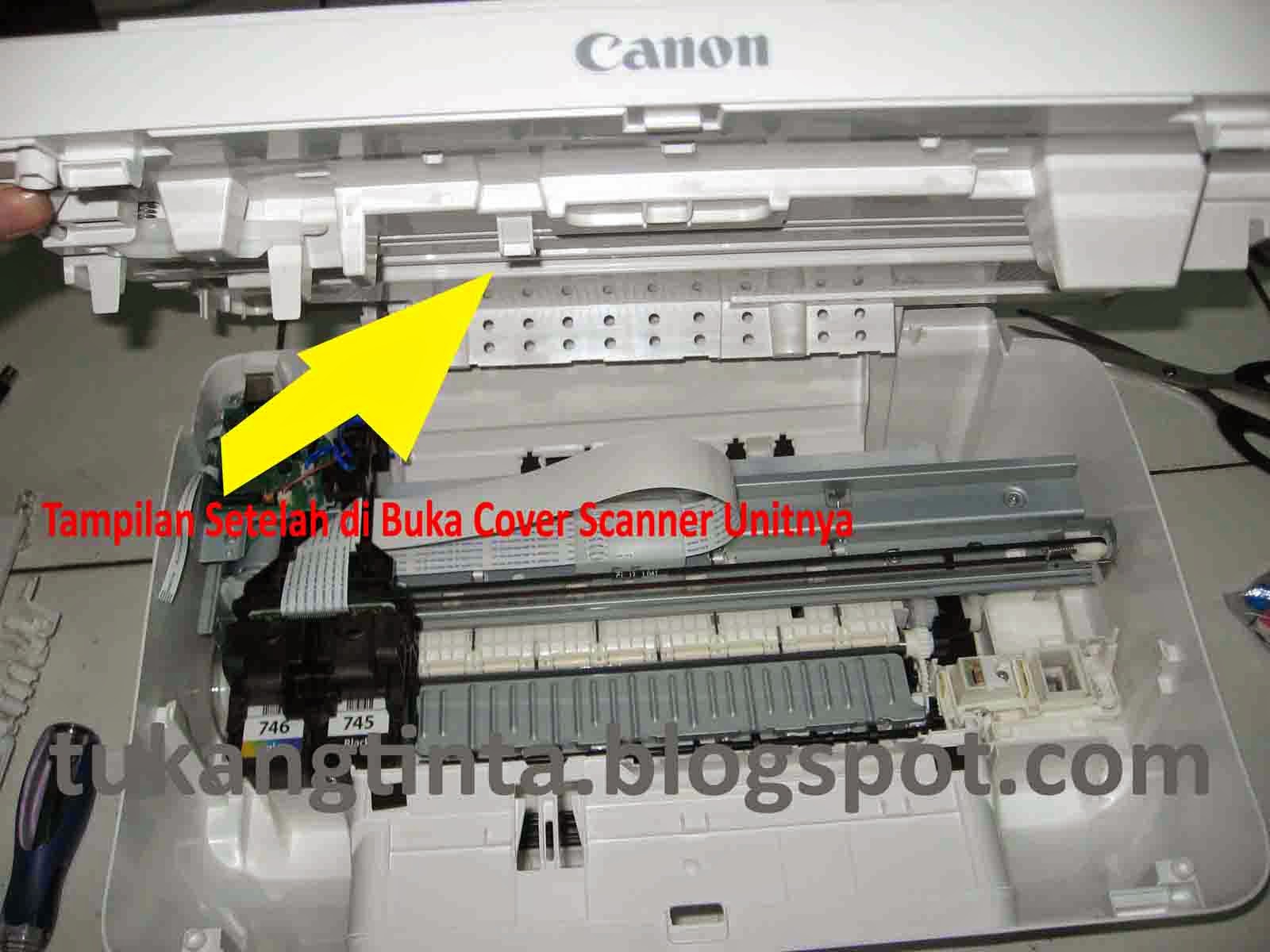
 Tampilan setelah di Buka Cover Scanner Unitnya.
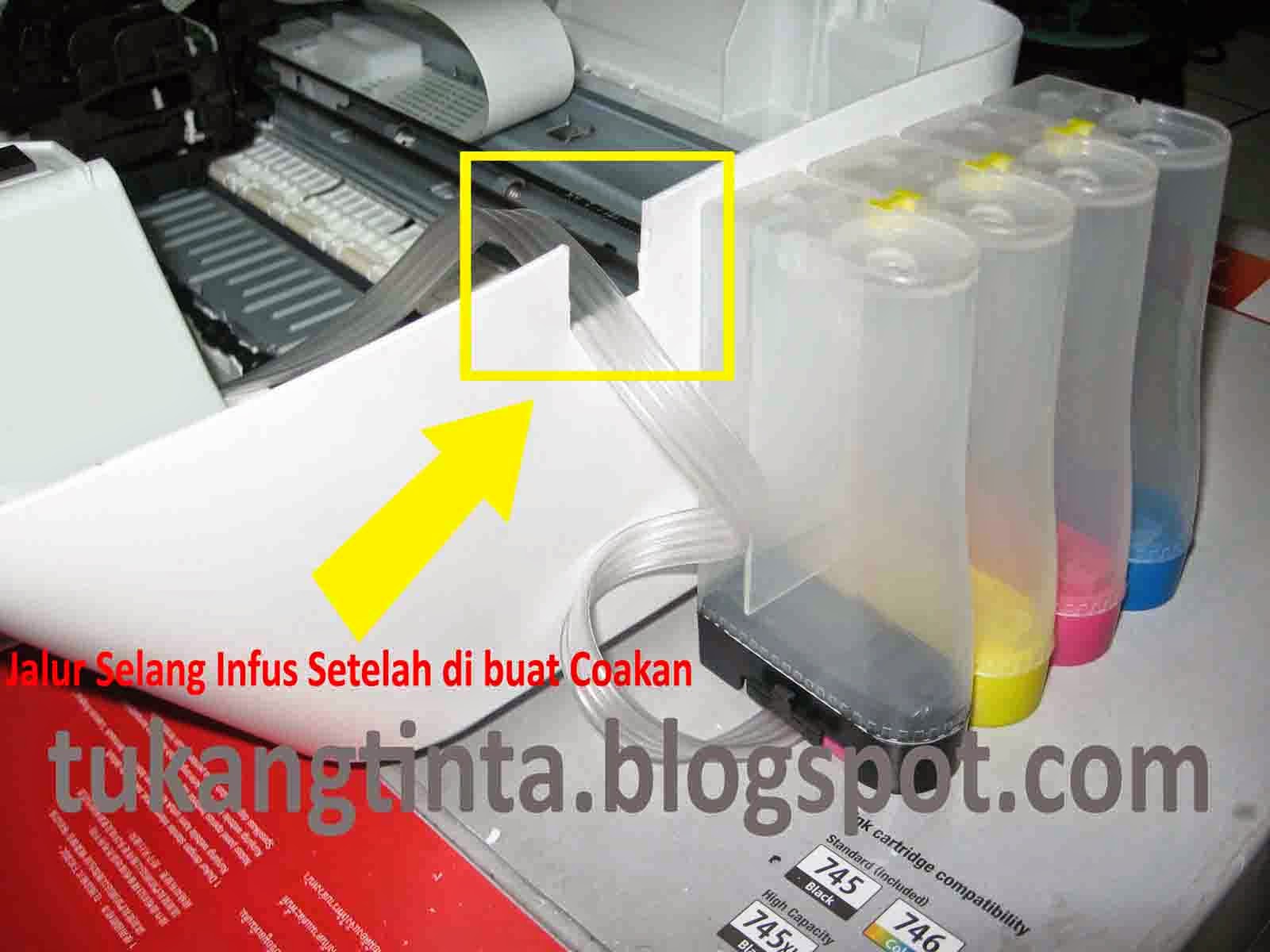
  Step 6, Buat Coakan kurang lebih sekitar 5 - 7 cm, Fungsinya untuk jalur selang infus.
 Step 7, Buat lubang menggunakan Bor Infus berukuran Mata Bor 3.0 Inch atau 3.5 Inch pada Cartridge Canon PG745 Black dan CL746 Color, Jangan lupa tutup lubang angin pada Cartridge PG745 Black dan CL746 Color dengan lem bakar.
 Step 8, Pasang Jalur Selang Infus, Sebelumnya tutup dahulu Cover Scanner Unitnya, Kemudian tempelkan Double Tabe Busa kurang lebih panjang sekitar 10 – 15 cm lalu tempelkan lakban, Tempel pas di bawah Cover Scanner Unitnya.
 Step 9, Setelah Semua Jalur Selang Infus di tempel dan dirapikan, Test terlebih dahulu dengan menggerakkan secara Manual Carriedge Unit atau Rumah Cartridge ke samping Kanan lalu ke samping Kiri, Pastikan jalur Carriedge Unit atau Rumah Cartridge tidak berbenturan dengan jalur selang.
Langganan:
Postingan (Atom)